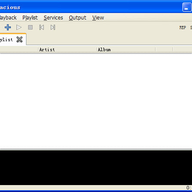
Audacious 是一款定位类似 Foobar2000 的音频播放器,原生运行于 Linux 平台,后来也推出了 Windows 版本。它支持 APE 在内的多种音频文件格式,并且可以通过丰富的插件来扩展功能,满足不同用户的个性化需求。多数系统在默认安装状态下会附带一套实用的插件集,让用户直接就能播放 mp3、ogg、FLAC 等常见格式。如果你在寻找一款轻量又能折腾的播放器,Audacious 值得一试。

1、 Audacious 的绝大部分功能都通过插件实现,解码器也不例外
2、 默认安装的插件集通常已经覆盖 mp3、ogg、FLAC 等常用格式的播放需求
3、 用户可以根据自己的使用习惯,灵活增删或替换各类功能插件
4、 插件体系让播放器在保持轻量的同时,具备了较强的可定制性
- 先安装 livna 源:执行 #rpm -ivh livna-release-7-2.noarch.rpm
- 接着安装 nonfree 解码插件:执行 #yum install -y audacious-plugins-nonfree-mp3 audacious-plugins-nonfree-wmv
- 这两步操作可以为系统补充 mp3 和 wmv 等格式的播放支持
- 命令需要在具有相应权限的终端环境中运行
- 安装完成后,播放列表中的中文可能显示为乱码
- 打开 Preferences,进入播放列表设置,找到 song display 一项
- 将“标题格式”切换为 custom,再把“自定格式”填写为 %f
- 修改后确认保存,播放列表的中文显示通常就能恢复正常
1、 进入 Preferences 下的插件设置,找到 decoders 分类
2、 定位到 mpeg audio plugin 这一项
3、 在标题相关选项中勾选 disable id3v2 tags 和 overwrite generic titles
4、 在 ID3 formal 一栏中填入 %f,完成配置即可





(您的评论需要经过审核才能显示)
0条评论