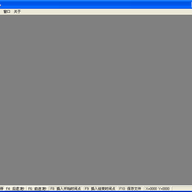
黄河字幕软件(PopSub)是一款由漫游字幕组开发者Kutinasi制作的免费字幕编辑工具,主要用来打时间轴和辅助翻译,也带一些特效制作功能。它支持保存为常见的字幕格式,并且能在编辑时同步预览视频画面。上手难度不高,功能却相当齐全,因此在字幕组和视频翻译爱好者中口碑不错。目前流传较广的是0.74稳定版和0.75测试版,最新版本号已到0.77。

1、 双击PopSub.exe后会弹出验证窗口,需要输入口令才能进入主界面
2、 漫游口令为POPGO-FANSUB,同好口令为TONGHAO-FANSUB,任选其一填入即可
3、 该版本是简体中文版,面向中文Windows环境开发,在英文或日文系统下可能无法正常打开
4、 如果启动时提示缺少DLL文件,通常是因为系统语言或区域设置不匹配,建议确认当前系统是否为中文环境
- 菜单或界面出现乱码,多半是系统内码与软件默认编码不一致导致的
- 可以尝试把系统允许改变的内码切换为简体中文,再重新启动程序
- 目录中的Message.txt文件如果改成其他内码,重启后能显示一小部分文字,但官方并不推荐这种做法
- 最稳妥的方式还是在简体中文Windows下运行,避免因编码差异带来显示问题
- 打开动画可以走主菜单的文件选项,选择打开动画,也可以直接把视频文件从资源管理器拖进主窗口
- 慢放操作在播放器窗口的工具栏里,拖动播放速度滚动条就能调整
- 默认快捷键为暂停F3、后退F4、前进F6,熟悉之后定位画面会快很多
- 播放过程中单击画面即可开始播放动画,方便一边看画面一边记录时间点
1、 新建翻译可以从主菜单的文件菜单进入,选择新建翻译,或者把翻译文件直接拖入主窗口
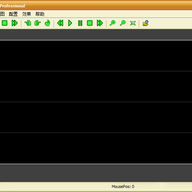
2、 记录时间轴前,先通过主菜单打开动画,再打开时间轴并选择对应的翻译文件(.txt格式)
3、 单击播放画面开始播放,然后在时间轴窗口选中输入格,准备记录时间点
4、 使用F8、F9、Enter或插入时间点按钮来标记时间,各键的具体区别可参考功能说明部分
5、 如果Enter键没有反应,去选项菜单里检查一下快捷键设置,重新指定即可
6、 完成后点击时间轴窗口的保存按钮,格式选择ass,同时记得修改文件名,避免覆盖源文件



(您的评论需要经过审核才能显示)
0条评论