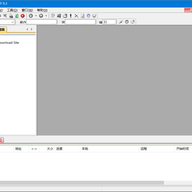
CuteFTP官方客户端v9.3.0.3是一款面向商业用户的FTP工具,内置增强型文件传输系统,可应对企业日常数据交换需求。它支持SSL或SSH2安全认证的客户机/服务器传输模式,为WAN和Extranet管理人员提供了一种成本较低的部署方案。软件功能覆盖目录同步、自动排程、多协议支持、智能覆盖和内置HTML编辑器等。界面沿用标准Windows风格,布局清晰,拖拽即可完成上传下载,新手也能较快上手。
1、 提供商业级文件传输能力,适合企业环境下的数据交换场景
2、 支持SSL或SSH2安全认证,文件在客户机与服务器之间加密传输
3、 可面向WAN和Extranet开发管理人员使用,减少单独采购安全传输系统的开销
4、 内置目录同步与自动排程,方便按计划完成任务
5、 兼容FTP、SFTP、HTTP、HTTPS多种协议、并带有智能覆盖和HTML编辑器
6、 传输速度经过优化,可适应不同用户的文件收发需求
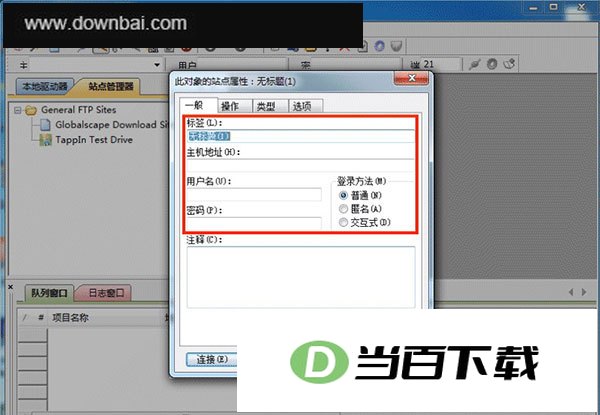
- 打开CuteFTP,依次点击“文件”—“新建”—“FTP站点”,进入站点属性界面
- “标签”可随意填写,例如“无标题(1)”
- “主机地址”填入主机IP,例如121.41.51.98
- “用户名”填写主机FTP用户名,“密码”填写主机密码,密码框以星号显示
- 在站点属性页面点击“类型”,将端口设为21
- 需要显示隐藏文件时,进入“操作”选项,勾选“启动筛选”和“启用服务器端筛选”,在“远程筛选器”中填入-a
- 点击“连接”即可进入主机目录
- 左侧为本地区域,显示本地硬盘,上方两个小框用于切换驱动器和路径
- 右侧为远程区域,即远端服务器,双击目录图标可进入对应目录
- 下部为记录区域,队列窗口显示任务进度,日志窗口显示连接日志
- 上传时从本地区域选中网页或文件,双击或拖到远程区即可
- 右键点击远端文件或目录、可执行删除、重命名、移动、属性等操作
- 在右侧主机端空白处点击右键,可新建目录
- 上传完成后用浏览器访问测试网页是否正常
1、 提示“无法连接服务器”时,可能原因包括FTP客户端设置、上网线路或服务器端问题
2、 可改用CuteFTP上传,并在“FTP主机地址处”优先填写IP地址
3、 若出现socket错误,检查编辑菜单下连接中的防火墙设置,取消PASV模式后再试
4、 已通过身份验证但列不出目录,通常与PASV mode和firewall setting有关,可在Edit->Setting…->Connection->Firewall中去掉“PASV mode”
5、 提示找不到主机时,先在DOS提示符下ping域名,能ping通可填域名,ping不通则填主机IP
6、 建议使用IP地址上传;部分拨号上网的169对FTP有限制,可更换上网方式后再测试


(您的评论需要经过审核才能显示)
0条评论