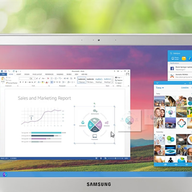
SideSync(三星S窗口共享)是三星电子推出的一款跨设备互联工具,主要用来打通手机和电脑之间的操作壁垒。它能把手机屏幕投射到电脑上显示,也允许用电脑的键盘鼠标直接控制手机。除了屏幕共享,这款应用还兼顾了文件互传、短信回复和来电提醒等日常需求。用户可以通过USB数据线或Wi-Fi两种方式建立连接,适配场景比较灵活。下面从功能、连接方式、文件互传和常见问题几个角度分别说明。

1、 在电脑上查看并操作手机应用,手机画面会同步投射到电脑屏幕,方便用更大的显示器处理手机上的内容
2、 电脑端可以直接接收手机的通知事件,包括来电提醒和短信,不用频繁拿起手机就能处理
3、 来电弹出窗口会出现在电脑上,可以直接接听或挂断,也能在电脑上收发信息
4、 手机和电脑之间支持双向操作,用电脑的键盘和鼠标就能控制手机界面,切换起来比较顺手
5、 界面设计走简洁路线,操作逻辑不复杂,新手和熟手都能较快适应
- 需要在电脑和移动设备两端都安装S窗口共享,然后通过USB数据线或Wi-Fi把两台设备连起来
- 电脑端点击下载按钮完成安装即可;移动设备端则通过三星应用商店获取安装包
- 首次连接时因为还没有连接记录,设备不会自动连上,需要在两个设备上分别运行应用并点击“开始”,之后就能自动连接
- 如果之前连过却无法自动连接,先检查MTP连接状态,在电脑的Windows资源管理器里找到“计算机”就能查看
- 自动连接功能需要在两端设置里手动开启:电脑端进入“更多”>“设置”>“连接”>“自动连接至之前已连接过的设备”;移动设备端进入“更多”>“设置”>“自动连接设备”
- 电脑和移动设备之间可以通过拖放操作快速分享文件,也能发送文本内容
- 在电脑的Word文档里可以直接插入移动设备中的照片,省去先导出再导入的步骤
- 在移动设备上写短信或邮件时,也能把电脑里的文件插入进去,两边素材可以互相调用
1、 如果USB连接反复断开又重连,可能是数据线出了问题,换一根线或者换电脑上的其他USB端口试试
2、 工作场所或公共电脑可能装了禁用USB连接的安全软件,遇到这种情况需要联系管理员处理
3、 驱动出现问题的话,可以重新安装驱动程序,文件位置在Windows安装文件夹下,比如C:\Program Files(根据系统版本可能显示为Program Files (x86))>Samsung>SideSync4>USB Driver>SAMSUNG_USB_Driver_for_Mobile_Phones.exe
4、 无线连接搜不到设备时,先确认电脑和移动设备是否连在同一个路由器上
5、 如果Wi-Fi连接始终找不到,可以尝试关闭路由器的安全设置(包括QoS)后再重新访问S窗口共享
6、 搜索或连接一直不顺利的话,改用USB数据线重试,无线连接状况容易受到周围环境干扰



(您的评论需要经过审核才能显示)
0条评论