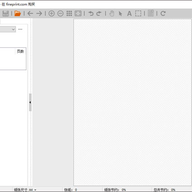
FinePrint 是一款虚拟打印机工具,核心能力是自动双面打印,适合把文档整理成便于翻阅和携带的册子。它可以把 2 页、4 页或 8 页内容拼合到一张纸上,还提供带编辑功能的完整打印预览,让用户在真正输出前确认效果。除了省纸,它也能控制并增强打印输出,减少墨水和时间消耗,降低打印成本。下面从实际使用角度介绍它的操作方式与主要用途。
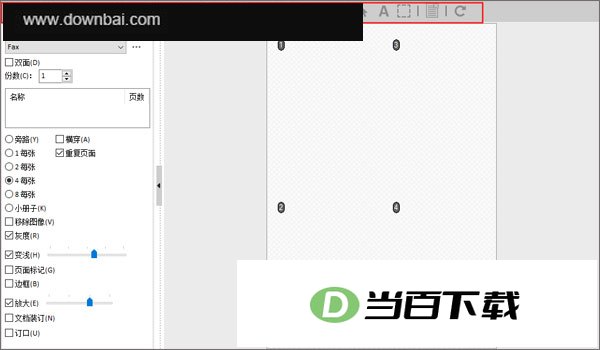
1、 在应用程序的打印对话框里选中 FinePrint 驱动,然后点击打印
2、 稍等片刻,预览窗口会自动出现
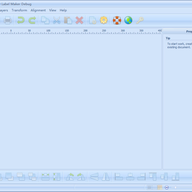
3、 在预览窗口中调整布局相关选项,确认无误后点击工具栏左侧的打印按钮
- 顶部一排按钮属于菜单栏、包含打印、缩放、快照、添加文本等操作
- 纸张相关区域主要用来设置纸张数量、类型和边框,并按需勾选
- 打印区域展示纸张打印后的页面效果,方便直接判断输出结果
- 页面上的每个词对应不同含义,例如第几页、日期标志等
- 可以指定默认打印机型号,设置双面打印和页数,也能进入向导。向导会运行一些测试来判断打印机功能,可能需要几张纸,但只需运行一次。点击取消可退出向导,并直接编辑打印机属性
- 打印在线手册、PDF、合同、财务数据等耗时耗钱的文档时、可在一张纸上排 2、4 或 8 页、并通过调整页边距保持可读性
- 打印网页时,常有一小部分内容落到第二页顶部,预览会显示多出的页面,用户可以在打印前把它去掉
- 网页内容常被打印得难以阅读,例如航空时间表被分到两页,可用缩放让页面正好落在一页上
- 网页往往带着大量广告图片一起打印,既费时又费墨,预览中可决定是否去掉这些图片
- 网页框架容易造成意外空页,若浏览器没有预览或未使用预览,会浪费纸张;预览能在打印前发现框架问题,并从浏览器中打印正确的框架
1、 旅行前需要打印路线、旅馆、预约车辆、地图和餐馆列表等内容、页数很多、用 FinePrint 可把纸张整合、按需要的顺序重新保存、出发时打印成方便的小册子
2、 大量纸张常因信息密度低而被浪费,双面打印能让人一眼看到更多信息,减少翻页时间
3、 个人或商业信笺抬头、自定义信纸成本较高、打印信件、发票、报价单和表格的花费会迅速上涨、用 FinePrint 可创建自己的信笺抬头、并从表格、浏览器等不支持自定义图像的应用程序中输出自定义信纸、再通过预览确认抬头打印完美
4、 不同应用程序中的多个单独文档原本无法放进同一个打印任务,延迟打印功能可以把它们的打印输出整合起来,保存到一个单独文件中;如果打印到 Adobe Acrobat PDF Writer,就能得到一个单独的 PDF 文件
- 从各类应用程序中获取水印和自定义页眉页脚信息通常比较麻烦,修改也不方便;FinePrint 让水印、页眉页脚功能更易使用,可即时打印输出自定义的有用信息
- 从任何应用程序保存的输出格式不一定符合需要,选择往往有限;FinePrint 能把单个页面和文档保存为已有用的格式
- 页面可以复制到剪贴板,再粘贴到其他应用程序中继续使用




(您的评论需要经过审核才能显示)
0条评论