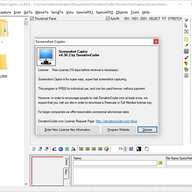
经常需要在电脑上截取画面的人,对键盘上的 Print Scrn 键应该都不陌生。这个键免费又自带,按一下就能把屏幕内容复制下来,可它单独用起来并不省事——还得打开画图之类的软件去粘贴、保存。只截一两张图倒还凑合,一旦要连续截取大量画面,来回切换程序就相当折腾了。Screenshot Captor 就是冲着这个麻烦来的,它不仅免费,还保留了直接按 Print Scrn 就能截图的老习惯,省掉中间打开绘图软件的那一步。

1、 软件启动后,关闭主窗口会缩到系统托盘里,前提是它还没有设置成这种运行方式
2、 托盘区域会出现一个蓝色图标,表示程序已经在后台运行,随时可以响应截图操作
3、 默认状态下,按下 PrtScr 键就会把整个屏幕抓取下来
4、 抓取时会听到一声提示音,同时托盘图标会短暂变成红色
5、 截取到的画面此时已经自动保存成一个图片文件
- 想抓当前正在使用的窗口,可以按 Alt + PrtScr 组合键
- 右键点击托盘图标,可以调出更多拍摄模式供选择
- 双击托盘图标则能打开完整的软件界面,左侧面板会以缩略图形式列出已截取的画面,最近一张默认处于选中并显示的状态
- 在缩略图列表里选中某张图后,可以直接框选区域并进行裁剪
- 裁剪之外还能为图片添加效果和文字注释
- 处理完成可以保存为永久文件,也可以把缩略图拖到更固定的位置存放
- 图片还能复制后粘贴到剪贴板,方便直接用到其他程序里
1、 提供全屏幕、活动窗口、自定义区域等多种截屏模式,对应不同的取图需求
2、 滚动捕获功能可以处理长网页或长文档,把超出屏幕的内容完整截下来
3、 文件会自动命名,并支持加入文字注释,查找和管理起来更省事
4、 面对多显示器环境也能正常工作,可以同时抓取多个显示器上的画面
5、 各项设置留有较大的自定义空间,用户可以按自己的习惯去调整
6、 截取下来的画面会立即存为图片文件,软件内建四种图片格式可选





(您的评论需要经过审核才能显示)
0条评论