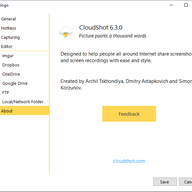
CloudShot 是一款完全免费的截图与分享工具,既能完成全屏、区域、窗口等常见截取操作,也提供标注、文字、箭头等图片编辑能力。它把截图后的处理流程做得很顺,拍完可以直接复制到剪贴板、存为文件,或者上传到 Dropbox、OneDrive、Google Drive、Imgur 等云服务。软件支持双屏环境,即使没有账号也能通过 Imgur 上传图片,对个人和商业用途都不设限制。

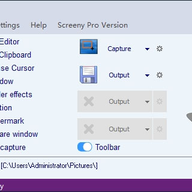
1、 按下 Shot 热键即可捕捉整个屏幕,也可以直接点击托盘图标,或从托盘菜单里选择拍摄
2、 截取范围不限于全屏,还支持鼠标局部截屏、自定义区域、当前窗体以及客户端区域
3、 拖动鼠标松开后,选中的区域会自动完成截图,不必再额外确认
4、 图片上可以加入文字、箭头、圆角长方形等标注元素,文字格式也能自行调整
5、 除了静态截图,还能把操作过程录制成 GIF 演示文件,省去用文字或语音反复解释步骤的麻烦
- 截图完成后可以复制到剪贴板,按 Ctrl+V 就能粘贴进 Word 等工具中使用
- 图片可保存为 jpg、jpeg、bmp、ico、emf、wmf 六种格式、按需选择即可
- 自动保存功能开启后,截图会存入当前文件夹,文件名采用自动递增的 .jpg 格式
- 保存前对图片做的文字、箭头、形状等修改,都会一并写入最终文件
- 如果不确定某个热键的作用,把鼠标停在工具按钮上查看提示即可
- 通过 FTP 上传后,可以用 http 或 https 设置公开或私人访问权限,随时查看和管理已有图片
- 不想配置 FTP 又需要隐私保护时,可以把图片上传到网络驱动器,内部网络用户能统一访问,外部则无法进入
- Imgur 上传不需要注册账号,和 Dropbox 一样能拿到分享链接,适合临时传图
- 分享渠道覆盖邮件和社交网络,链接生成后直接发给对方就行
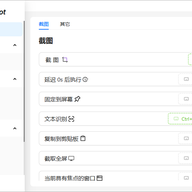
- 上传相关操作有常见热键可用,例如 Ctrl+Enter 用于上传、F2 用于添加或修改文字
1、 软件支持双屏幕设置,两个屏幕上都能正常制作截图
2、 快捷键组合可以按自己的习惯自定义,减少操作时的来回点击
3、 当自定义组合键和系统或其他软件发生冲突时,界面会自动显示冲突的组合键,方便调整
4、 常见操作都配有热键,不熟悉时按工具提示逐步尝试即可





(您的评论需要经过审核才能显示)
0条评论