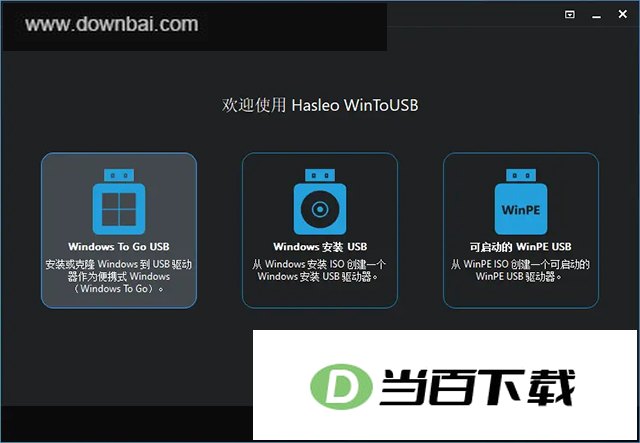
WinToUSB 免费版(也叫 Hasleo WinToUSB)是一款把 Windows 系统装进 U 盘或移动硬盘的工具,装好后就能随身带着一个可启动的 Windows 环境。它完全免费,操作门槛不高,支持从 ISO 镜像、光驱甚至当前正在运行的系统来制作 Windows To Go。除了做便携系统,它还能把 U 盘变成 Windows 安装盘或 WinPE 启动盘,日常维护和装机都用得上。
2、 把 Hasleo Backup Suite 生成的系统备份镜像恢复到 USB 或 Thunderbolt 驱动器
3、 把当前正在运行的 Windows 7 及更高版本系统直接克隆到 USB 或 Thunderbolt 驱动器
4、 用任意版本的 Windows 11/10/8.1/8/7 制作 Windows To Go
5、 用 Windows Server 2022/2019/2016/2012/2010 制作 Windows To Go
6、 支持非 Windows To Go 认证的普通 U 盘来创建 Windows To Go
7、 用 BitLocker 给 Windows To Go 加密,保护数据安全
8、 创建 VHD/VHDX 形式的 Windows To Go
9、 制作 Windows 安装 U 盘,用于在 BIOS 或 UEFI 电脑上安装系统
10、 制作可启动的 WinPE U 盘
11、 直接从微软官网下载 Windows 11/10/8.1 的安装 ISO
1、 把 USB 驱动器插到电脑上,下载安装并打开 Hasleo WinToUSB,点击“Windows To Go USB”
2、 点击“选择安装源”,再点“浏览镜像文件”,选中 Windows 安装镜像作为来源
3、 软件会扫描镜像并列出可安装的系统版本,选好你要装的 Windows 版本
4、 点击“选择目标驱动器”,从列表里选中目标驱动器;如果没识别到,点刷新按钮重新识别
5、 选择分区方案和安装模式,按需添加驱动或开启 BitLocker 加密,然后点“执行”
6、 弹出提示询问是否格式化时,确认没问题就点“是”
7、 点“是”之后,WinToUSB 开始把 Windows 写入目标驱动器
8、 写入需要一段时间,完成后重启电脑,进 BIOS 把启动项改成刚装好 Windows 的目标驱动器
9、 重启后 Windows 继续完成安装,按提示设置用户名等信息即可
- 想把 Windows 11 做成 Windows 11 To Go 装进 U 盘,用这个工具就能完成
- 任意版本的 Windows 11 都可以用来创建 Windows 11 To Go
- 创建好的 Windows 11 To Go U 盘可以用 BitLocker 加密,防止数据外泄
- 制作前建议先确认目标驱动器里的数据已经备份,因为过程会格式化驱动器
- 安装完成后需要进 BIOS 调整启动顺序,否则可能还是从本机硬盘启动






(您的评论需要经过审核才能显示)
0条评论