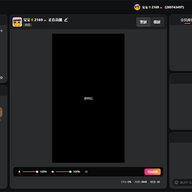
花椒直播电脑版是花椒面向PC端推出的直播工具,用户既能用来观看各类直播,也能在电脑上完成开播设置。界面走的是简洁直观的路线,常用功能摆放在显眼位置,新用户不需要花太多时间摸索。软件内置多种直播辅助工具,支持高清画质播放,运行过程比较稳定。开播方面提供了素材添加、画面调整、音频设置等完整流程,还支持同步录制,方便把直播内容保存下来。
1、 软件采用智能推荐算法,结合用户的观看历史和偏好推送直播内容
2、 覆盖游戏、娱乐、生活等多种直播类型,不同口味的观众都能找到想看的
3、 支持高清画质播放,画面清晰度和流畅度都有保障
4、 运行比较稳定,不容易出现卡顿或掉线的情况
5、 提供关注和私信功能,方便用户建立自己的社交圈子,和感兴趣的人保持交流
- 弹幕互动、礼物赠送等工具一应俱全,观众和主播之间的互动方式比较丰富
- 观众可以通过弹幕、礼物参与到直播中,不只是单向观看
- 软件带有同步录制功能,直播内容可以顺手保存下来
- 主播能按照自己的需求做个性化设置,包括直播画面调整、音效设置等
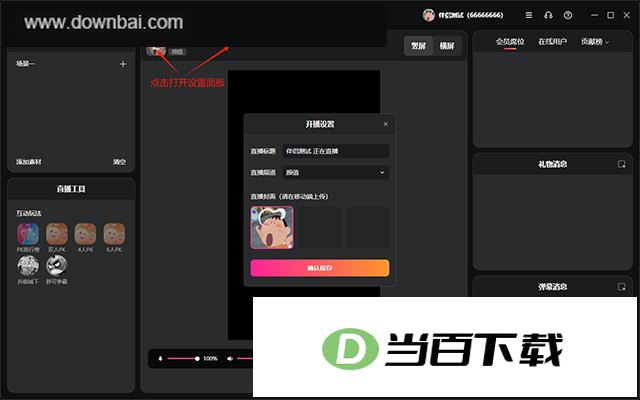
- 点击预览画面上方的“直播封面”,或标题右侧的“铅笔图标”,打开“开播设置”面板
- 在面板中填写直播标题、选择直播频道和直播封面
- 直播伴侣目前不支持上传封面,需要先在移动端完成上传
- 设置完成后点击“确认保存”即可
- 如果只想改“直播频道”,点击频道名称,在下拉菜单里选择新的频道就行
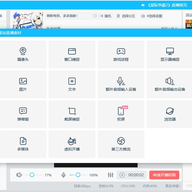
1、 点击添加素材,在弹窗中选择摄像头,即可添加一个摄像头
2、 伴侣目前提供6类素材,可以按需添加
3、 添加素材后会在当前场景中生成新素材,并自动打开素材设置面板
4、 在设置面板中调节各项参数,调好后点击右上角“x”关闭面板
5、 如果视频画面尺寸不合适,点击预览画面选中视频,拖拽边框上的“锚点”调整大小
6、 也可以右键点击视频画面,在右键菜单的“变换”中选择“充满画布”,让画面铺满预览区域
7、 画面调整完毕,没有使用声卡的用户就可以点击“开始直播”按钮开播了
- 使用声卡的用户,点击“开始直播”按钮左侧的“小螺母图标”打开音频设置面板
- 在面板中关闭“系统音频”,避免伴侣和声卡同时采集系统音频造成回声等问题,之后即可开播
- 弹幕游戏主播需要在场景中添加游戏采集,添加前先启动游戏
- 启动游戏后点击“添加素材”,打开面板并选择“游戏采集”
- 在设置面板的“窗口”下拉选项中找到游戏窗口名称并选中,窗口名称可以在游戏窗口左上角看到
- 添加游戏后同样用右键菜单将游戏画面充满画布
- 游戏画面会挡住摄像头,右键点击游戏画面,在“排序”中选择“下移”,把游戏画面放到摄像头画面之下
- 如果摄像头反过来挡住游戏,拖拽“锚点”缩小摄像头画面,再拖动画面调整位置,摆好后就完成了弹幕游戏开播前的准备





(您的评论需要经过审核才能显示)
0条评论