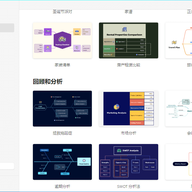
XMind思维导图电脑版从2008年诞生至今,一直保持着不错的口碑。它的界面走的是清爽简约路线,没有花哨的装饰,新手打开后也能很快摸清门道。软件内置了丰富的主题元素,标记、标签、超链接、附件、笔记等都可以往导图里加,信息结构可以搭得很立体。图片导出这块也比以前灵活了,能同时导出所有画布,尺寸可以选得更大,还支持透明背景,放进Keynote或PPT里直接就能用。
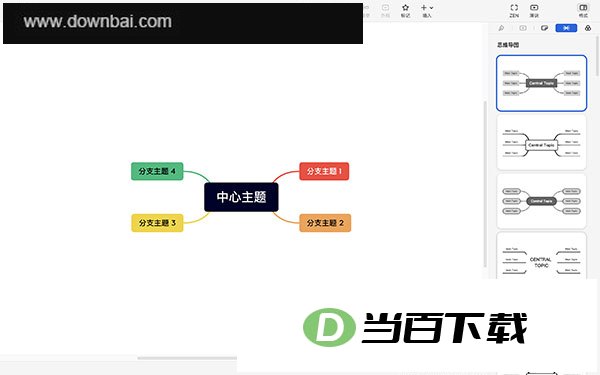
1、 全新风格编辑器允许用户按自己的偏好调整主题样式、字体、线条和颜色
2、 调整好的风格可以保存为预设,下次做导图时直接调用,不用从头再调一遍
3、 创建导图时就能自由选择结构和配色,不再像以前那样只能套用内置主题风格
4、 树型表格结构提供了一种更有序的排列方式,想法可以清晰地用表格化形式呈现
5、 插入图片后支持修改尺寸、添加边框和阴影、更改透明度,图片能更好地融入导图整体
- 头脑风暴模式提供创意工厂对话框,会议讨论出来的要点可以直接输入并按组分类灵感
- 内置计时器能提醒讨论时间,让会议节奏更紧凑
- 全屏编辑器会把工具栏和图标栏隐藏起来,界面更干净,编辑时通过快捷键或右键菜单命令操作
- 遍历模式按主题顺序查看和演示想法,暗化背景让注意力集中在某个特定主题上
- 基于幻灯片的演示模式:选中目标主题后点击加号按钮,一张新幻灯片就自动创建好了
- 演说模式可自动生成转场动画和布局,一键展示整张思维导图
- 导出格式覆盖PNG、SVG、PDF、Excel、Word、OPML、TextBundle、Markdown等
- 导出PDF时可选当前画布或全部画布,也能决定是否保留背景颜色;想导出横版PDF,走文件>打印,把布局设为横版,再在打印机设置里选另存为PDF
- 导出PNG支持2倍和3倍缩放,倍数越高清晰度越高,还能选透明背景,插PPT效果更好
- 导出SVG适合无损打印,专业绘图软件也能打开,做海报或继续加工时很方便
- 想去除PDF或PNG水印,在菜单栏XMind>首选项中设置即可
- 打印功能可选打印机、份数、尺寸,页面布局支持横版或竖版,缩放和背景颜色也能调
- 导图可通过邮件、印象笔记等方式分享出去;担心PNG被微信、微博压缩的话,导出PDF更稳妥
1、 支持导入MindManager、FreeMind、MindNode、Word(仅DOCX)、Markdown、OPML、TextBundle、Lighten等多种文件格式、入口在菜单栏文件>导入
2、 打开已保存的导图:文件>打开选目标文件,或从最近打开页面继续,也可以在文件>最近打开中找到(仅限官网下载版本)
3、 直接双击.xmind文件,或右键在打开方式中选择XMind即可打开
4、 目前暂不支持自动保存,首次保存会弹出窗口指引重命名并选择本地路径,之后保存会自动覆盖该文件
5、 想另存为新文件,重新命名并另存为即可;Mac用户可用风车图案键(键盘左下角第二个)+S保存
6、 导图内容较多时建议时不时保存,万一断电或关机导致内容丢失,可在文件>文件缓存中找找看(需更新到最新版)
- 基本结构是一个中心主题向外辐射分支,还提供组织结构图、树状图、逻辑图等,而且这些结构可以在同一张导图里同时使用
- 鱼骨图(因果图)用于分析什么原因导致什么现象,分左右鱼骨图,支持导图结构切换,新鱼骨图结构优化了找寻原因的逻辑
- 矩阵图适合项目管理的深入比较分析,时间轴按时间顺序跟踪里程碑和时间表,组织结构图方便展示组织概览
- 甘特图显示每个任务的开始日期、结束日期和进度、可直接在视图里添加、修改和显示任务信息、包括受托人、优先级、里程碑和任务依赖关系
- 云同步可自动同步跨Mac和个人电脑的文件,在线查看和编辑思维导图也没问题
- 支持登录印象笔记账号,登录后XMind数据可直接保存到印象笔记,不用像以前那样先导出其他格式再保存




(您的评论需要经过审核才能显示)
0条评论