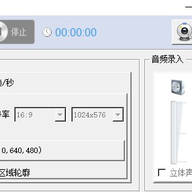
极星桌面录像大师官方版是一款面向教学、演示和视频转录场景的桌面录像工具。它提供录制摄像头与录制屏幕两种工作模式,支持高帧率、高质量视频输出。录制屏幕时既能全屏捕捉,也能手动划定区域;录制摄像头时可实时预览,并提前调整亮度、对比度和饱和度。软件自带麦克风与系统立体声混音输入,音量大小会实时显示,配合全局快捷键让操作更顺手。
1、 启动程序后可在录制摄像头和录制屏幕之间切换,分别对应不同的使用需求
2、 摄像头录制支持画面预览,录制前可调节亮度、对比度、饱和度,让预览窗口呈现最佳状态
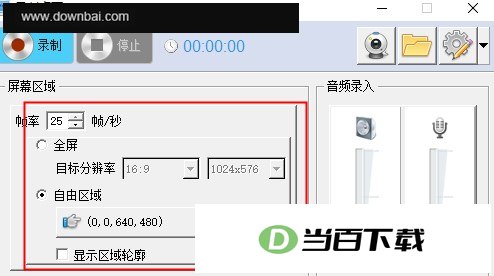
3、 屏幕录制支持全屏捕捉,也可以手动划定区域或自由选取局部范围
4、 屏幕录制过程中可叠加摄像头小窗口,适合在教学中同时呈现讲师画面
5、 使用摄像头预览前需确保显卡驱动已正确安装,否则预览画面可能无法显示
- 两种模式均支持麦克风输入,也能采集系统立体声混音,也就是内录
- 音量大小会实时显示,方便在录制前确认输入是否正常
- 勾选立体声混音和麦克风同时输入时,建议戴上耳机或拔掉音箱,避免麦克风把外部声音与内部声音一起录进去,造成重复和回响
- 使用内录功能前要确认声卡驱动已正确安装,否则无法获取立体声混音
- 全局快捷键固定为 F3 开始录制、F4 结束录制,在两种工作模式下都适用
- 录制网络在线视频时,可先全屏播放,再按 F3 开始、F4 停止,通过内录方式保存声音
- 遇到只能用私有播放器打开的视频,也可以用屏幕录像的方式转录一遍
- 个人录制 MV 时,采用内录加麦克风的方式,能把人像、声音和内部伴唱合成为 AVI 录像,记得戴上耳机,防止内外声音混在一起





(您的评论需要经过审核才能显示)
0条评论