
WinSCP 是一款基于 SSH 协议的安全文件传输工具,主要用于在本地电脑和支持 SSH 的远程服务器之间上传、下载文件。它通过密码或密钥验证来保障传输过程的安全,避免数据在公网上裸奔。软件内置了两种操作界面,一种是仿 Norton Commander 的双窗口模式,适合习惯键盘操作的用户;另一种类似 Windows 资源管理器,支持拖拽和常用快捷键。除了传文件,它还能完成复制、移动、重命名等远程管理动作,日常维护服务器时比较顺手。
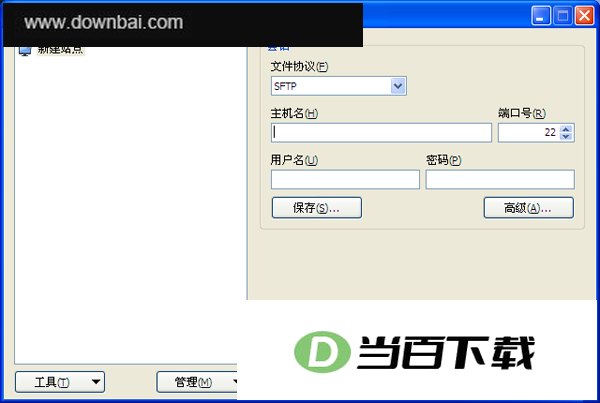
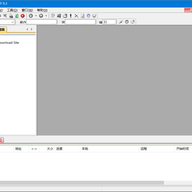
1、 默认界面采用 Norton Commander 风格的双视窗布局,左右分别显示本地和远程目录,用键盘就能快速切换和操作
2、 另一种界面模仿 Windows 资源管理器,习惯图形化操作的人可以直接拖拽文件,也能使用系统常见的快捷键
3、 软件与 Windows 系统结合得比较紧密,支持拖拽、URL 连接以及创建快捷方式,用起来不觉得生硬
4、 传输层面兼容 SSH-1 和 SSH-2 协议,能适应不同年代和不同配置的服务器环境
- 在远程文件列表里右键点击要改的文件,选择“编辑”,默认会调用 WinSCP 自带的文本编辑器打开它
- 保存文件后不需要再手动上传,WinSCP 会监视保存动作并自动把改动传回服务器
- 如果想用自己习惯的编辑器,比如 EditPlus、Notepad++,可以进入“选项”中的“选项”设置,找到“编辑器”一栏进行指定
- 默认情况下,编辑时的临时副本会放在 Windows 临时目录里,这个位置也能在“选项”中的“选项”设置里的“存储”中修改
- 编辑完服务器上的文件后,记得把文件拖回本地的 SVN 目录,避免版本管理出现遗漏
- 软件支持一些实用命令,例如 keepuptodate 可以让一个远程目录持续反映本地目录的改动
- session 用于列出当前连接会话或选择活动会话,synchronize 则用一个本地目录去同步远程目录
- 如果连接 Linux 后无法传输文件,先确认 WinSCP 使用的文件协议是 SFTP,同时 Linux 系统本身也要支持 SFTP
- 检查登录选项里的协议是否选成了 SFTP,必要时在绝对路径下执行 /etc/init.d/sshd start 来启动 sshd 服务
- 遇到无法创建远程文件、提示权限不足时、主要填写三项:主机名、用户名、密码。主机名填虚拟机的 IP、用户名和密码最好用 root 的账号、登录后就能进入 Linux 系统
- 登录成功后,左边窗口是 Windows 的目录,右边窗口是 Linux(比如 CentOS)的目录,用鼠标拖拽就能互传文件
1、 想提高同步速度,先进入需要同步的目录,然后点击界面上方的同步按钮
2、 同步设置里第一项是本地目录,也就是本地文件存放的位置;下方是远程目录,对应服务器上的路径
3、 方向设置要选对:如果是从服务器同步到本地,就选本地;如果是从本地同步到服务器,就选远程,选错方向后期会很麻烦
4、 模式设置保持默认的“同步文件”即可,同步选项里可以按修改时间来比较,并勾选预览修改
5、 勾选预览修改后,软件会先比较文件再执行动作,虽然多花一点时间,但设置出错时能及时发现,避免造成破坏性影响




(您的评论需要经过审核才能显示)
0条评论