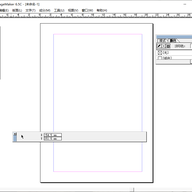
Adobe PageMaker中文版 v6.5 是 Adobe 公司出品的一款专业排版工具,和 Photoshop 师出同门,快捷键、界面、操作逻辑都很接近,区别在于它专门用来处理版面。它擅长应对长篇文字和字符排版,也能管理多个页面,支持编页码和页面合订。这次提供的是 v6.5c 迷你中文版本,体积只有十几兆,但原版功能基本都保留了下来。如果你经常要排很长的印刷品,又觉得 Word 速度不够理想,可以看看这款软件。

1、 自带一套完整的排版工具,能制作专业水准的出版刊物
2、 界面和操作方式与 Photoshop、Illustrator 等 Adobe 产品保持一致,上手其他 Adobe 软件时也能更快适应
3、 置入图片采用链接方式,印刷时清晰度有保障,彩色印刷场景下这一点尤其关键
4、 支持输出 HTML 和 PDF 格式的出版刊物,版面、字体、图像等元素可以保留下来
5、 稳定性、品质和多变性受到不少使用者的认可
6、 内置丰富的模板、图形和直观的设计工具,新手也能比较快地进入状态
7、 色彩处理方面做了改进,出版流程效率更高,和其他公司产品的兼容性也同步提升
- 合并文字块:用鼠标向下拖前一个文字块底部的窗口控制柄,直到文字全部显示在当前文字块中;或者把最后一个文字块底部的窗口控制柄向上拖,直到上下两个窗口控制柄连在一起,再在页面上随意单击,该文字块消失,内容自动并入上一个相连的文字块
- 调整文字块:一个文本块有六个控制柄,四个是黑色块的文本块控制柄,两个是窗口控制柄。只有用工具箱里的移动工具选中文本块后,边界才会显现,才能进行编辑
- 移动文字块:直接用鼠标拖动,或者用键盘方向键移动
- 改变文字块形状:拖文本块控制柄可以调整宽度和长度比例,向上或向下拖窗口控制柄可以改变长度。上下窗口控制柄的半圆形内为空时,文本块不会再被拉长。调整过程中文字不会丢失或改变,变的只是文字的存放空间
- 复制文字块:用复制和粘贴命令完成,也可以按住 Ctrl+Alt 组合键后拖动文本块来复制
- 分割文字块:一栏或一页通常就是一个文本块,遇到图片或其他特殊情况时,为了编辑方便,可以把一个文本块拆成两个或更多文本块
- 排版速度快,长篇文章也能比较迅速地完成版面安排
- 对多个行业都有针对性的帮助,排版能力比较突出
- 能有效提升排版工作的整体效率
- 操作方式比较人性化,容易学会,也容易上手
1、 指针工具:F9;按两下 Shift+F1;双击调出自定格式对话框;Alt+双击调出页面设定对话框
2、 文本工具:Shift+F2;双击调出文字规格对话框;Alt+双击调出段落规格对话框
3、 椭圆工具:Shift+F3;双击调出填充和线型对话框
4、 矩形工具:Shift+F4;双击调出圆化角对话框
5、 对角线工具:Shift+F5;双击调出自定义线型对话框
6、 正交线工具:Shift+F6;双击调出自定义线型对话框



(您的评论需要经过审核才能显示)
0条评论