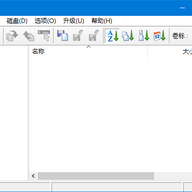
WinImage 是一款专注于磁盘映像处理的工具,常被用来制作和管理软盘、光盘以及可移动磁盘的镜像文件。它不仅能创建、释放和编辑各种磁盘映像,还支持把映像还原到软盘或生成自解压程序。除了常见的 IMA、IMZ 格式,它也能处理微软 DMF 等标准或非标准磁盘格式。和 Ghost 类似,WinImage 可以把文件或文件夹打包成 Image 文件,但它的特点在于能直接把映像写入软盘,操作更灵活。
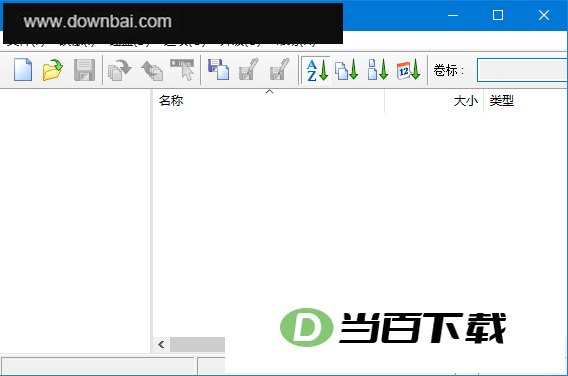
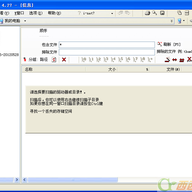
1、 把软盘完整保存为映像:将软盘(例如 Windows 98 启动盘)插入软驱,启动软件后勾选“磁盘→使用磁盘A:”,再点“磁盘→读取磁盘”,软盘内容会显示在窗口中
2、 点击工具栏“保存”按钮,弹出制作映像对话框,输入文件名并选择格式,IMA 是普通映像,IMZ 是压缩映像,例如保存为 win98.ima
3、 从映像中释放文件:打开映像后,可以右击文件选择“提取文件”,把需要的文件单独拿出来
4、 创建空映像:软件允许新建一个空白磁盘映像,方便后续添加或整理内容
- 右击映像中的文件,可执行“删除文件”或“文件属性”,修改文件名、时间等属性
- 通过“映像→加入”或“加入一个文件夹”,把外部文件或整个目录塞进现有映像中
- 支持改变磁盘映像的格式,也提供磁盘映像碎片整理程序,让映像结构更紧凑
- 内置“批处理助手”,能自动执行多个操作,适合需要重复处理大量映像的场景
- 把映像写回软盘:点“打开”加载 win98.ima,再点“写入磁盘”按钮,就能还原出一张 Windows 98 启动盘
- 如果映像里存了重要信息,可在保存或另存 IMA、IMZ 时点“保存”下方的“密码”按钮,两次输入密码即可加密
- 加密后的映像再次打开时,必须输入正确密码才能查看内容
1、 制作 ISO:将光盘放入光驱,点“磁盘→创建光盘ISO映像”,选择光驱并设置保存路径,确定后生成 ISO 文件
2、 打开 ISO 后可查看内部文件,也能提取文件,但不能修改或保存,生成的 ISO 可被 Daemon Tools 等工具识别,也能在 Nero Burning-Rom 中刻录
3、 生成自解压文件:打开 win98.ima 后点“文件→创建自解压文件”,在向导里设置来源为已载入映像或硬盘中的映像,并配置界面选项及密码
4、 双击生成的 exe,勾选“写入软盘”并确定,就能快速制作启动盘,无需依赖 WinImage 主程序



(您的评论需要经过审核才能显示)
0条评论