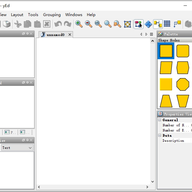
yEd Graph Editor 是一款免费的流程图绘制工具,适合需要经常画组织结构图、流程图又不想花钱买专业软件的人。它的模具库很丰富,围绕流程图的操作流程也比较顺。界面和参数设定偏技术风格,刚上手需要花点时间适应,但熟悉之后效率不错。最新版本是 v3.25.1,更新了 Apache XMLBeans 库,用来防止分析 Excel 文件时出现 XML 外部实体注入漏洞。

1、 主界面中间是编辑区,左侧排列着几个辅助编辑的视窗,右侧是模具面板和参数设置面板
2、 导航视窗用来调整编辑器的显示位置和缩放范围,配合工具栏上的放大镜图标一起定位和聚焦对象
3、 相邻对象视窗是动态的,选中某个对象后,这里会列出与它关联的其他对象
4、 组织视窗罗列所有对象和群组,也能在这里快速给对象改名字
5、 右侧模具面板提供不少形状和线型,双击某个形状或线型后它会蓝色高亮并锁定,之后在画布上随处点击都能像盖章一样添加连续编号的形状,锁定的线型则成为默认连接线
6、 参数设置面板看上去不太友好、但可以给选中对象设定位置、大小、填充颜色、线型、文本标签字体、字号、位置、颜色等、空间不够时可以把设置视窗拖到模具旁边并排显示
- 通用设置里的填充颜色有两个,两个都设置就是渐变色填充
- 文本位置是个重要参数,默认是 Smart Free,想自由移动对象中的文本标签,可以在这里改成 Free,选中标签后就能随意拖动
- 对象中标签文本换行按 control+return 实现
- 移动对象一般直接用鼠标拖,精确控制位置则在参数里调整 X、Y 坐标值
- 连线对象被选中时参数项会略有不同,多了线条起点和终点形状的设置,其他基本一样
- 一个对象默认带一个文本标签,通过右键菜单可以给对象添加多个标签
- 姓名卡片那种图示里实际包含了多个标签,其中两个设置了 Icon Properties
- Icon Properties 可以自定义图像大小以及图像与文本的相对位置,能既有文本也有图像,也能只有图像
- 在对象标签位置上双击即可编辑标签,标签被选中后可以直接按 delete 删除或移动位置
- 标签能否移动以及移动范围,由参数面板中 General 下的 Placement 具体参数决定
1、 选中对象后左侧参数视窗会显示各种可设置项,想看得更清楚可以关掉其他面板腾出空间
2、 通用(General):对象的坐标、大小、填充以及边框的颜色和线型
3、 标签文字(Label):对象上文本标签的设定、包括背景颜色、文本位置、对齐方式、字体、旋转以及是否显示
4、 图标(Icon):设置 ICON 图标相关参数
5、 数据(Data):URL 连接和描述性文字
6、 流程图(Flowchart):这个类别因对象不同可能不一样,一般是补充性设置,例如阴影
- 选择一个图形,鼠标左键按住不放拖到安排的位置即可放置
- 鼠标滚轮可以放大或缩小图片
- 在图片空白处点击就会出现连接线,操作很简单
- 不要的图形按 DELETE 删除
- 按住 shift 构图可以形成图片组
- 图形可随意修改
- 能快速绘制各种流程图和网络拓扑图
- 支持多种流程图格式,方便导入和导出
- 提供多种主题和符号,可以自定义流程图外观
- 可视化的编辑界面,操作简单易懂




(您的评论需要经过审核才能显示)
0条评论