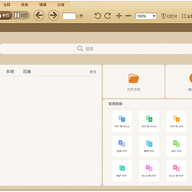
极速pdf阅读器电脑版是一款启动迅捷、占用资源很少的PDF查看工具,安装包体积不大,打开文档几乎不用等待。它提供单页、书本两种阅读模式,也能切换到全屏或幻灯片状态,适合不同场景下翻看文件。软件在框架层面做了优化,页面渲染响应快,配合目录提取和精准搜索,查找内容省时省力。除了阅读,它还支持在本地完成PDF的压缩、合并、拆分、格式转换和编辑,全程无需联网,文件都在自己电脑上处理,隐私安全更有保障。

1、 启动速度经过专门优化,双击图标后很快就能进入主界面,基本感觉不到等待
2、 阅读模式可以在单页、书本之间自由切换,全屏和幻灯片模式也一并提供,看文档不单调
3、 页面渲染效率高,翻页、缩放时画面跟手,长时间阅读不容易卡顿
4、 自带目录提取功能,能快速定位章节;精准搜索可以直接跳到目标文字所在位置
5、 整个阅读过程不需要连接互联网,断网状态下也能正常打开和浏览本地PDF
- 支持对PDF进行压缩、合并、拆分、转换和编辑、操作都在本机完成
- 文件不需要上传到服务器,处理过程不依赖网络,适合对隐私比较在意的用户
- 除了阅读,还能直接预览、打印PDF,日常使用覆盖面比较全
- 启动极速pdf阅读器,在界面上点击“打开本地文档”,把要转换的PDF文件添加进来
- 在工具栏里找到【转换】功能并点击进入
- 在转换界面中选择“PDF转Word”选项
- 确定好保存位置,再点击“开始转换”,等待转换完成即可
1、 取消右键显示:打开界面,进入“设置”,勾选“取消桌面右键提醒文字”
2、 取消桌面快捷图标:直接删除极速PDF转Word的桌面图标即可,删除快捷方式不会影响阅读器的任何功能
3、 问题反馈入口:打开界面,进入“设置”,点击“问题反馈”就能提交意见
4、 打开极速PDF转Word的另一种方式:双击桌面快捷方式,或者点击软件界面左侧栏的“PDF转换”按钮,也可以在鼠标右键菜单里点击“极速PDF转Word”
5、 设为默认阅读器:打开界面进入“设置”,勾选“把极速PDF阅读器设置为默认”
- 书签文件存放在电脑“我的文档”里,双击进入“jisupdf”文件夹
- 在文件夹内找到“bookmark”文件,它就是保存书签数据的文档
- 如果想把添加了书签的PDF分享给朋友或在另一台电脑上使用,需要把PDF和bookmark文件一起拷贝,并放到对应的目录下





(您的评论需要经过审核才能显示)
0条评论