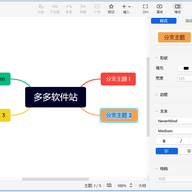
xmind2022中文免费版 v22.11.3656 是一款专业的思维导图工具,围绕思维管理、商务演示和办公协同几个方向做了不少打磨。它内置了演说模式,能自动生成转场动画和布局,点击一下就能把整张导图展示出来。这一版还加入了图片样式调整、树型表格、新鱼骨图结构,以及经过重新设计的 UI 界面。下面把它的主要功能、安装激活流程和基础操作方法整理出来,方便上手。

1、 演说模式支持自动生成转场动画和布局,一键即可展示思维导图,从头脑风暴到成果展示可以在同一款软件里完成
2、 骨架与配色方案重新设计,创建导图时就能自由选择结构和配色,结构和配色的组合能拼出多种主题风格
3、 新增树型表格结构,让主题以更有序的方式排列组合,想法可以清晰地用表格化方式呈现
4、 支持修改图片样式,包括设置图片尺寸、添加边框和阴影、更改透明度,插入的图片能更好地融入导图
5、 全新鱼骨图结构优化了寻找问题原因的逻辑,思考问题时更容易聚焦到关键原因上
6、 界面风格在细节处重新雕琢,整体更扁平化,观感美观轻巧,适应起来不费劲
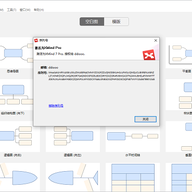
- 下载并解压后,会得到 XMind 思维导图 2022 版和补丁文件;先安装好软件,再把补丁文件复制到软件安装目录下替换,即可完成激活
- 进入软件前会展示新功能要素,点击继续,再点同意用户许可协议即可
- 第一次使用的用户可以在右下角创建账号,注册流程简单,提供邮箱及手机号就能完成
- 账号注册成功后即可正常使用软件
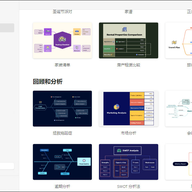
- 软件内置多种类型的模板,新手用户可以直接套用,既能参考新手指导教程,也能自由修改内容
- XMind 中有四种主题形式:中心主题、分支主题、子主题和自由主题;中心主题是整张导图的核心,有且仅有一个,保存时会默认以中心主题命名,新建导图时自动创建且不能删除
- 添加分支主题:选中主题后,可通过工具栏的主题按钮、菜单栏插入中的主题(之前/之后),或快捷键完成;Windows 用 Enter,Mac 用风车图案加删除键
- 添加子主题:选中主题后,可通过工具栏的子主题按钮、菜单栏插入中的子主题,或快捷键完成;Windows 用 Tab
- 添加父主题:选中主题后,在菜单栏插入中点击父主题,或用组合快捷键;Windows 用 Ctrl+Enter,Mac 用风车图案加回车键
- 添加自由主题:双击画布空白处、在菜单栏插入中点击自由主题,或在画布空白处右键选择插入自由主题
- 删除主题:选中后按 Delete 键,或右键选择删除;删除单个主题可右键选择删除单个主题,Windows 快捷键为 Ctrl+Delete,Mac 为风车图案加删除键
- 编辑主题内容:选中默认主题直接键入内容会替换原有内容;双击主题键入内容时,默认主题会替换,已修改过的主题会在原有内容后继续输入;选中主题按空格键键入内容,规则与双击相同
1、 调整主题层级:用鼠标拖拽即可把子主题变成分支主题,或把分支主题变成子主题;分支主题和子主题也能与自由主题互相转换
2、 若不想自由主题和分支主题粘连,可以点击画布空白处,在格式菜单栏的画布中勾选高级布局里的灵活自由主题和主题层叠
3、 调整主题顺序:选中主题后用快捷键调整上下顺序,Windows 为 Alt+上下方向键,Mac 为风车图案加上下方向键
4、 对齐自由主题:右键唤出对齐选项,或通过菜单栏编辑中的自由主题对齐进行操作
5、 调整主题宽度:拖动主题可调整长度,也可用组合快捷键换行调整文字长度,Windows 为 Shift+Enter,Mac 为向上键加回车键
6、 若想回到默认尺寸,在主题的固定宽度中输入 0 再按回车;将主题宽度设为 1 再按回车,文字可以竖排显示
7、 前往中心主题:点击菜单栏编辑中的前往中心主题,或用组合快捷键,Windows 为 Control+R,Mac 为风车图案加 R
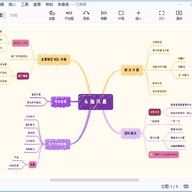
- 结构切换:XMind 提供思维导图、逻辑图、括号图、树状图、组织结构图、时间轴、鱼骨图、矩阵图等结构、选中主题后在右侧格式菜单栏的结构中更改、同一张图里可以混用不同结构
- 主题形状:选中主题后,在右侧格式菜单栏的形状中更改
- 填充与边框:主题的填充颜色和边框样式可以在格式菜单中调整
- 文本样式:支持修改主题的字体、颜色、大小、粗细、对齐方式等、选中主题后在样式的文本中更改
- 分支样式:主题分支提供多种分支形状、线条粗细、彩虹分支、线条渐细等选项、选中主题后在主题样式的分支样式中更改、彩虹分支提供六组配色可选
- 快速样式:用于标记主题的重要程度、比如极其重要、重要、删去、默认等
- 一键更新样式:更改完某个主题样式后,点击格式>样式>更新,即可同步修改所有同级别分支主题的样式
- 拷贝与重设样式:样式可以像文字内容一样复制粘贴,选中已修改样式的主题,右键拷贝样式,再选中目标主题右键粘贴样式;若不满意可重设样式回到默认状态
- 撤销与重做:撤销可在菜单栏编辑中选择,Windows 快捷键为 Ctrl+Z,Mac 为风车图案加 Z;重做同样在编辑菜单中,Windows 为 Shift+Ctrl+Z,Mac 为向上键加风车图案加 Z
- 同步数据至印象笔记:软件支持登录印象笔记账号,登录后可直接把 XMind 数据保存到印象笔记,不需要先导出其他格式再保存
- 头脑风暴:在创意工厂对话框中输入会议讨论出的要点,计时器可以提醒讨论时间;全屏编辑器会隐藏工具栏和图标栏,界面更整洁,可通过快捷键或右键菜单编辑导图
- 文件导出与兼容:支持导出 Word、Excel、PPT 等办公格式、也能导出图片、PDF、SVG 等、还可以打开 FreeMind、MindManager 等其他思维导图软件的文件
- 鱼骨图分析:鱼骨图也叫因果图,用来梳理什么原因导致什么现象或结果,分为左右鱼骨图,支持导图结构切换
- 项目管理:内置甘特图功能,可通过图形化进度条观察项目进度,设置优先级、进度情况、计划开始与截止日期,并通过任务信息实时编辑项目进度
- 演示与云同步:基于幻灯片的演示模式让创建、呈现和共享更简单,选择目标主题后点击加号即可生成幻灯片;XMind 云可自动同步跨 Mac 和个人电脑的文件,也能在线查看和编辑思维导图


(您的评论需要经过审核才能显示)
0条评论