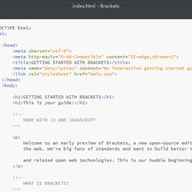
Adobe Brackets 是一款免费、开源、跨平台的 HTML/CSS/JavaScript 集成开发环境,由 Adobe 公司推出,可在 Windows、Linux 和 OS X 上运行。它的界面走简洁路线,没有太多花哨元素,左侧是项目文件树,右侧是编辑区,上手门槛不高。软件本身扩展性很强,用户能按自己的需求安装扩展来补充功能。从 1.0 版本开始,它还加入了 Extract for Brackets 预览版,可以直接导入 PSD 文件,把颜色、字体、坡度、图像等设计信息抽取出来并生成干净的 CSS,对前端开发来说相当省事。

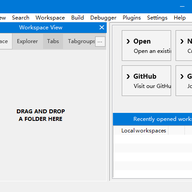
1、 打开后界面很清爽,左侧是项目组织结构的文件树,右侧是编辑区,编辑区上部为工具栏、中部为文档区域、下部为提示区域
2、 用 Ctrl+Shift+H 可以呼出或关闭文件树,方便在写代码时腾出更多屏幕空间
3、 在【文件】菜单里可以打开或新建项目,同时要设置项目的 Web 地址,地址必须以 http:// 开头,之后的预览功能会用到它
4、 在文件树中点击 index.html,主区域就会打开该文档,开始编辑
- 软件会自动检查文档是否符合 HTML 规范,出现 JS 错误时会自动提示
- 例如提示第 20 行有一个 style 样式块需要放到 head 节点里,就属于这类自动检测
- 把光标放在 class 或 id 属性的标签名称上,按 Ctrl+E 进入快速编辑,Brackets 会搜索项目下所有 CSS 文件,并在 HTML 文件中嵌入一个编辑器,直接修改 CSS 代码
- 对 JS 对象定义也支持快速预览和编辑,把光标放在 js 函数名称上,按 Ctrl+E 即可操作
- 软件内建取色器,支持 RGBa、HEX、HSLa 三种颜色编码形式,光标放在颜色编码上按 Ctrl+E 就能调出取色器,退出时按 Esc 键
- Brackets 提供网页即时预览,调用 Chrome 浏览器打开当前页面
- 之后修改 html、css、javascript 并保存,改动会即时反映到浏览器页面里,不用手动刷新
- 这是 Brackets 最突出的亮点之一,有两个显示器的开发者可以把 Brackets 和 Chrome 分屏摆放,一边改一边看效果,不需要在编辑器和浏览器之间来回切换
1、 Ctrl/Cmd+Shift+H:呼出或关闭文件树
2、 Ctrl/Cmd+E:快速预览或编辑 CSS 样式、JavaScript 函数
3、 Ctrl/Cmd+加号或减号:放大或缩小编辑区字体
4、 Ctrl/Cmd+0:把编辑区字体大小重置为默认值
5、 Ctrl/Cmd+Alt+P:打开即时预览功能
6、 Ctrl/Cmd+/:行注释
7、 Ctrl/Cmd+Alt+/:块注释
8、 注意:CSS 代码和 HTML 代码注释时只能使用块注释快捷键
- 打开软件,选择“Debug”菜单下的“Switch Language”,进入语言设置界面
- 把语言改为“chinese,simplified”,即可切换为简体中文界面



(您的评论需要经过审核才能显示)
0条评论