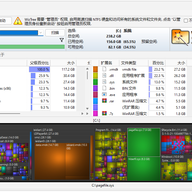
wiztree绿色版是一款专门用来查看磁盘空间占用情况的小工具,免安装、打开就能用。它能高速扫描硬盘,把文件和文件夹按大小直观地展示出来,帮你快速找出占地方的大文件。这次提供的是v4.33版本,压缩包里包含32位和64位两个程序,按自己的系统选一个运行即可。下面整理了它的主要功能、使用步骤以及清理文件时该注意的地方。
1、 扫描硬盘后能按占用空间大小列出文件和文件夹,最大的排在最前面
2、 扫描速度非常快,在NTFS格式的硬盘上直接读取主文件表(MFT),原理和Everything搜索类似
3、 提供可视化树状图,用方块面积表示文件大小,一眼就能看出哪些文件或文件夹最占地方
4、 支持按文件名或通配符搜索,快速定位某个具体文件
5、 可以把扫描结果导出成CSV文件或复制到剪贴板,也能把CSV数据导入进来查看
6、 支持命令行导出CSV,方便批量处理
7、 能按文件夹大小对整个硬盘内容排序,并直接在软件里删除文件或文件夹
8、 除了NTFS,还能扫描FAT、FAT32、网络驱动器等其他文件系统类型,也可以只扫描单个文件夹
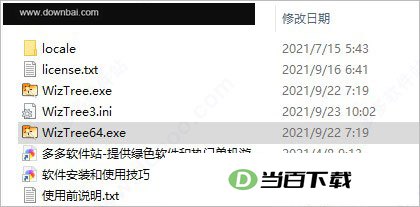
- 把下载的压缩包解压,里面会看到32位和64位两个版本的程序
- 以64位为例,双击运行WizTree64.exe,软件会直接打开,不需要安装过程
- 打开后先在左上角的下拉列表里选择要扫描的磁盘,比如C盘
- 点扫描按钮开始扫描,界面上方会显示扫描进度,等进度走完即可
- 扫描完成后,文件会按大小分类显示,可以切换树状查看方式或文件查看方式
- 切换到文件查看方式能看到更多文件信息,方便判断哪些文件可以清理
- 找到要删的文件后,右键点击它,在菜单里选择删除即可
- 先扫描C盘,等结果出来后看各类文件占用的百分比
- 优先关注占比大、又确认没用的文件夹,点开查看里面的具体文件
- 在文件列表里滑动,找到体积大且不需要保留的文件,选中它
- 点左上角的文件菜单,选择“删除(到回收站)”,这样删错了还能从回收站找回来
- 如果选“删除(无法撤销删除)”,文件就不会进回收站,删之前要确认清楚
- 根据自己的需要选择删除方式,把选中的文件清理掉
1、 定位和删除占用空间的“大户”很方便,树状图能直观显示所有文件的大小
2、 扫描等待时间短,别的同类软件要几分钟,它几秒钟就能出结果
3、 扫描NTFS驱动器时直接读MFT,非NTFS和网络驱动器也能快速扫描
4、 处理硬链接文件时不会重复计算,统计出来的总分配空间和Windows报告的一致
5、 个人可以免费使用;如果需要商业用途或想支持开发,可以购买支持者代码,大型组织则需购买企业许可证
6、 v4.33版本启动界面会显示“准备扫描”提示,并附带使用说明和许可证信息
7、 该版本更新了所有语言中缺失的翻译项,同时修复了重命名文件时文本框内复制/剪切功能无法使用的问题






(您的评论需要经过审核才能显示)
0条评论