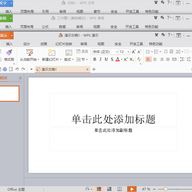
WPS Office 2016电脑版是一套面向日常办公场景的文档处理工具,覆盖文字、表格、演示三大组件。它从底层格式入手,全面兼容Open XML标准,不再局限于早期的二进制文档格式。这套版本在文档编辑、云端协作、模板素材和视觉体验上都做了不少补充,操作路径也比较直观。下面从格式兼容、文字处理、表格演示、辅助功能几个角度拆开来说。

1、 采用Open XML文件格式,替代原有的doc、xls、ppt二进制格式,文件在不同设备和平台之间流转更顺畅
2、 兼容性和可靠性随之提升,传输、打开、保存文档时遇到的格式障碍明显减少
3、 内置智能拼写检查,能自动发现拼写或语法问题并给出修正建议,帮助提升文档质量
4、 智能修复功能可检测并修复因软件异常导致的文件损坏,让文档多一层保障
5、 云端同步让文档、表格、演示文稿在不同设备间保持一致,随时打开都能继续编辑
- 段落布局编辑框做了优化,新增关闭按钮,鼠标点选更直接;在开始选项卡里可显示或隐藏段落布局按钮,点击光标所在行行首的段落布局图标即可操作
- 新增回到上一次编辑位置功能,文档保存关闭后再打开,点击从上次编辑的位置继续,就能接着改
- 脚注和尾注增加方括号样式,在引用选项卡中点击插入脚注或尾注,勾选方括号样式后插入即可
- 水印支持自由设置内容、形式和位置,入口在插入选项卡下的水印
- 章节导航把封面、目录、页眉页脚相关的节操作集中起来、插入节、删除节、合并到上一节、编辑章节名称都能在章节选项卡里完成
- 文档漫游会把打开过的文档自动保存在云端,换设备登录后仍可查看和编辑;入口在办公空间选项卡的文档漫游按钮,或开始菜单最近使用文档的文档漫游标签页
- WPS表格的突出显示功能位于开始选项卡,点几下鼠标就能让关键数据醒目呈现
- 支持多行多列重复项设置,在多行多列区域中高亮重复值、拒绝重复录入,方便快速查找重复数据
- 阅读模式在视图选项卡中开启,便于查看与当前单元格同一行同一列的相关数据
- WPS演示内置海量范文,从开始选项卡的范文入口挑选,省去找素材的麻烦
- 幻灯片库在特色功能选项卡下,为演示文稿提供更多参考和选择
- 自定义母版字体位于特色功能选项卡的演示工具中,从母版层面满足个性化字体设置需求;演示工具里还提供更快捷的字体设置方式
- 分页插入图片同样在特色功能选项卡的演示工具下,批量插图时能按页分配
1、 在线模板稻壳儿提供大量精美模板,覆盖多种文档场景
2、 WPS云字体通过开始选项卡的字体控件进入,更多云字体会展示完整字库,新字体持续增加;文档传阅字体推荐会提示其他人正在使用的字体
3、 在线图片位于插入选项卡,适合演讲稿、发布会、产品宣讲等场景寻找素材
4、 皮肤功能在主界面右上角的皮肤按钮,打开更换皮肤对话框后点击皮肤右下方的喜即可收藏
5、 护眼模式在WPS文字或表格的视图选项卡中开启;夜间模式则在特色功能选项卡中切换,适合长时间面对屏幕时使用
6、 WPS演示的魔法换模板入口在文档标签栏右侧的魔法,也可通过设计选项卡的更换模板进入
- 快速计算带小数年的工龄:在工龄单元格输入 =DATEDIF(入职日期,TODAY(),"Y")+DATEDIF(入职日期,TODAY(),"YM")/12,把入职日期替换为对应单元格,回车即可
- 按年月日展示工龄:输入 =DATEDIF(入职日期,TODAY(),"Y")&"年"&DATEDIF(入职日期,TODAY(),"YM")&"个月"&DATEDIF(入职日期,TODAY(),"MD")&"天",同样替换入职日期后回车
- 得到首个结果后,把鼠标移到单元格右下角,出现加号图标时向下拉填充,其他员工的工龄就能批量算出
- 常用快捷键包括:Ctrl+A全选、Ctrl+B加粗、Ctrl+C复制、Ctrl+D字体、Ctrl+E居中、Ctrl+F查找、Ctrl+G定位、Ctrl+H替换、Ctrl+I倾斜、Ctrl+J两端对齐、Ctrl+K超链接、Ctrl+L左对齐、Ctrl+N新建文档、Ctrl+O打开文档、Ctrl+P打印文档、Ctrl+R右对齐、Ctrl+S保存、Ctrl+U下划线、Ctrl+V粘贴、Ctrl+W关闭文档、Ctrl+X剪切、Ctrl+Z撤销、Ctrl+【或】调整字号、Ctrl+Alt+A截图、Ctrl+Tab切换文档


(您的评论需要经过审核才能显示)
0条评论