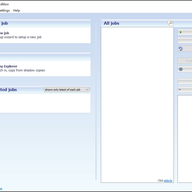
PureSync 是 Jumping Bytes 出品的一款文件同步与备份工具,操作逻辑清晰,适合日常整理数码相机资料或维护多文件夹内容。它能把相机里的重要文件导入电脑,也能在多个文件夹之间保持一致。软件内置分步向导,配置备份或更新任务时跟着提示走就行。遇到文件冲突或异常时,它也能协助排查,减少重要数据丢失的风险。

1、 把数码相机中的重要资料导出到电脑,也可以同时导入多个指定文件夹
2、 在多个设备或文件夹之间同步内容,让各处的文件保持更新和一致
3、 支持手动运行,也支持按计划自动备份,灵活适应不同使用习惯
4、 同步过程中会检查文件是否被改动,以及文件是否存在于特定设备或存储介质中
- 基于增量式备份技术,能快速找出改动过的文件并只处理这部分内容
- 提供多种过滤和筛选方式,可按文件类型、大小、日期等条件精确控制备份范围
- 备份存储位置选择较多,包括本地存储、云存储和 FTP 存储等
- 支持多语言界面,不同地区用户都能方便使用
- 具备实时同步能力,文件更改后能立即同步到其他设备,保持及时更新
- 打开 PureSync,点击“New synchronization”新建同步或备份任务
- 在左侧“Folder1”窗口点击文件夹打开按钮,浏览并选中需要备份的电脑文件,确定即可
- 点击右侧窗口的目标文件夹图标,选择备份文件要存放的路径,再点“确定”
- 源文件夹和目标文件夹都设好后,点击“Next”继续
- 回到主界面能看到刚创建的任务,点击“Settings”进入下一步设置
- 在设置窗口按自己的需要调整选项,完成后点“OK”
- 点击界面右上方的“Start”,PureSync 就开始执行备份
1、 设置同步任务时确认目标文件夹选对,避免覆盖或误删重要数据
2、 同步频率不要设得太高,过于频繁会占用系统资源和带宽,按实际需要安排就好
3、 做同步操作前,建议先手动备份重要文件,防止意外丢失或损坏
4、 多留意同步日志,它能帮你追踪和排查同步过程中的错误或异常,及时处理问题




(您的评论需要经过审核才能显示)
0条评论