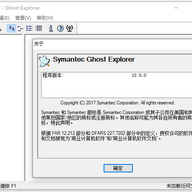
ghost explorer绿色版是一款专门用来浏览和编辑GHO镜像文件的工具,常被叫做ghost浏览器或ghostexp。平时用GHOST备份系统后,难免会遇到漏备份文件、镜像出错或者想清理垃圾文件的情况,这时候用它打开GHO文件就能直接处理。它支持在镜像里删除、恢复或添加文件,改完在文件菜单下编译一下就能生效。这次提供的是32位和64位两个版本,解压后直接运行,不需要安装。

1、 用来查看、修改和浏览GHO文件,是处理gho镜像的常用工具
2、 备份系统后如果发现少备份了文件、镜像有错误或需要删除垃圾文件,都可以用它来补救
3、 打开GHO映像后,能删除或恢复其中的内容,也能往镜像里添加新文件
4、 改完之后在文件菜单下执行编译,改动就会保存到镜像里
- 更新操作包括添加、删除和替换三种,适合系统软硬件变化后重新调整镜像
- 添加或替换文件时,先在Ghost Explorer里定位到目标目录,再从编辑菜单选添加命令,在打开的文件窗口中选中文件即可
- 更省事的做法是直接把文件拖进Ghost Explorer窗口里
- 删除文件时选中目标,按Del键并确认,Ghost Explorer会自动把删除后的结果更新保存
- 遇到好几个G的大GHO文件想刻盘时,普通CD只有700M装不下,可以用分割功能处理
- 打开GHO文件后进查看菜单的选项,在选项窗口里设置分卷文件大小,比如填690,单位是MB
- 勾选自动命名分卷,再执行文件菜单下的编译命令,就能按设定的大小把GHO切成多个小文件
- 多次添加删除后镜像会产生碎片,导致数据存储不连续,还原时更费时间也浪费磁盘空间
- 打开映像后选文件菜单的属性,如果编译推荐处显示是,就说明需要整理,执行文件菜单下的编译即可消除碎片,之后恢复速度也会更快
1、 打开GHO映像后,在右侧窗口选中要恢复的文件,通过文件菜单的提取命令,或者右键选提取,再指定目标目录就能只恢复需要的文件
2、 这样系统分区里只有少数文件损坏或被覆盖时,不用把整个分区都覆盖一遍
3、 下载解压后运行GhostExp64.exe即可打开
4、 点击文件菜单下的打开,在窗口里找到后缀为.gho的镜像文件并选中
5、 打开后窗口里会显示这个文件,点前面的加号展开,找到需要编辑的文件
6、 双击目标文件即可编辑,比如展开winxpsp3.GHO下NTFS里的boot.ini进行修改
7、 想增加文件时,直接把文件拖进GhostExp窗口
8、 编辑完成后点文件菜单的编译,在弹窗里填写要生成的gho文件名并保存,只要没有误删重要内容,编译出的文件照样能用来还原和安装系统
- 对GPT和SSD方面做了优化
- 增加了-NOTRIM等参数
- 修正了一些BUG
- 12系列已经不再提供DOS版本




(您的评论需要经过审核才能显示)
0条评论