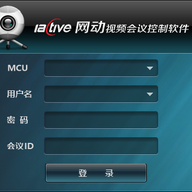
网动视频会议会控软件是一款专门配合会议控制使用的工具软件,版本号为 v1.3.2512.22。它主要面向即会通(LiveUC)云平台的硬件合屏会议室,帮助会议助理在会议进行过程中完成各项控制操作。会议创建后默认处于自动会控状态,一旦授权的手工会控登录,系统便会自动切换为由人工接管。该软件功能覆盖合屏布局调整、多码流与分辨率动态设置、会前点名、会中发言人与数据流控制等环节。整体运行稳定,适合需要对会议全程进行精细把控的场景。
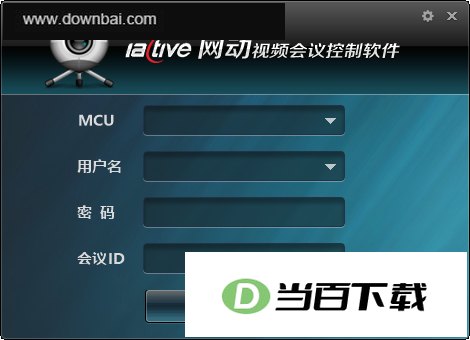
1、 可安装在PC或笔记本电脑上,针对即会通(LiveUC)云平台的硬件合屏会议室执行会控操作
2、 提供一键呼入、请出、点名、会商、会控等快捷操作入口
3、 支持调整会议模板参数、包括分辨率、码流、画质、帧率以及轮询间隔
4、 会商模式下可设置用户端的接收模板,并对参会终端的发言及VGA显示进行控制
5、 支持点名记录,便于会前快速核对参会情况
- 会控软件安装完成后,桌面会生成一个名为“网动会控客户端”的快捷方式,双击即可打开
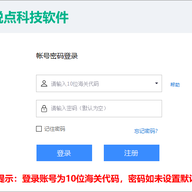
- 在登录界面输入服务器的IP地址以及会控账号和密码,点击登录
- 如果该账号同时管理多个会议室,系统会弹出选择会议室的对话框;若只对应一个会议室,则直接进入
- 会控端通常由会议助理操作,登录管理端后进入会控端界面,默认显示会商模式界面
- 在会商模式下,会议助理可以手动排列会议现场的视频布局,也可以交给系统自动排列
- 视频布局排列完毕后,点击【发送】,即可将所排列的视频分屏推送到各终端
- 除了控制全体会场的视频布局,还能单独广播音视频、单独设置某用户接收到的合屏视频质量,以及单独设置某用户的视频模板
1、 登录会控端后,会议助理可选择【一键呼入】,将当前在线成员一键接入会议系统
2、 一键呼入完成后,既可控制全体会场的视频布局,也可对各会场进行单独控制
3、 选择【点名模式】进入点名界面、左侧区域为会场列表区、显示所有会场的信息和状态、包括用户名称、在线状态、音频广播、视频广播、远程参数设置、唤醒功能以及点名按钮等
4、 右侧区域分为会议主持人信息模块和系统控制区,涵盖开始点名、下一位、点名结果等操作
- 会议设置功能主要用于配置会场显示屏幕下方的字幕信息、是否开启语音激励、是否开启本地静音
- 语音激励功能可直接勾选或取消;字幕模块可设置字体颜色、大小,选择是否显示字幕、字幕是否滚动以及字幕显示时长
- 本地静音可直接勾选或取消,勾选后会控本地听不到会议室内的声音,取消勾选则能听到
- 会议结束后,选择【结束会议】按键结束此次会议,全体会场随后自动退出系统


(您的评论需要经过审核才能显示)
0条评论