
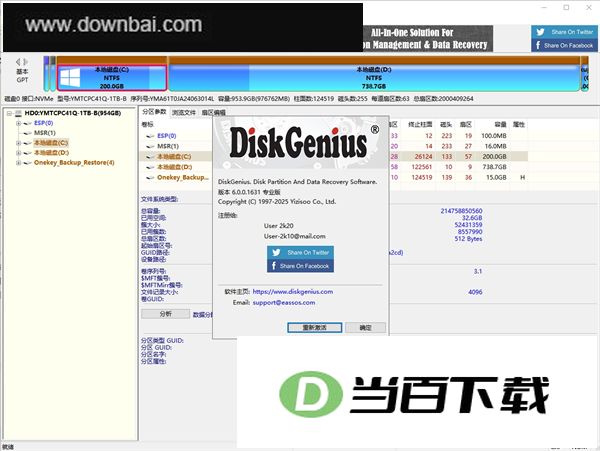
DiskGenius是一款面向硬盘分区管理与数据恢复的工具,提供简体中文界面,无需安装即可直接运行。该版本已解除付费限制,全部注册功能均可使用。实测能够恢复体积超过4G的文件,支持虚拟磁盘格式转换,也可对VHD文件进行修改,整体表现相当不错。在设备兼容方面,它可以从台式机、笔记本、移动硬盘、存储卡、虚拟磁盘、存储池、RAID磁盘阵列以及动态卷等载体中找回丢失的分区与文件;同时具备搜索遗失分区表并重建的能力,还能检测分区表错误、将分区备份为镜像文件、删除指定分区、格式化分区以及创建新分区。
1、强大的数据恢复功能
针对硬盘、移动硬盘、U盘、存储卡、RAID以及虚拟磁盘等设备,该工具能够高效且安全地找回因误删、格式化、分区损坏或丢失、病毒攻击、系统崩溃等各类原因遗失的数据,其余未知因素造成的数据丢失同样在恢复范围内。
2、高效的搜索算法
借助智能化检索机制,能够对磁盘展开深层扫描,从而发现那些已经遗失的数据。只要文件未被覆盖、仍存有残留信息,即便丢失原因各不相同,也依然有机会被成功定位并恢复出来。
3、恢复前预览文件
恢复操作开始前,可先对目标文件进行预览,内容呈现直观可见。文档、图片、视频、音频、文本以及 PDF 等类型均支持双击打开查看,便于提前判断实际恢复结果。
4、RAID恢复
该功能允许通过虚拟方式重组RAID,重组完成后,用户便能以操作普通磁盘的方式对文件和分区进行恢复。需要留意的是,所构建的虚拟RAID被设定为只读模式,这样设计是为了避免因误操作而对原始磁盘及其中的数据造成破坏。
5、虚拟机恢复
不必启动虚拟机环境,直接挂载虚拟磁盘文件就能使用。载入完成后,操作方式与普通磁盘无异,可据此完成数据恢复。VMware、Virtual PC、VirtualBox 等虚拟机所用的虚拟磁盘格式均在支持范围内。
6、紧急恢复
制作WinPE启动盘这件事,可以交给它来完成。当系统彻底崩溃开不了机,或者系统盘里的数据不见了,需要紧急恢复数据时,它都能派上用场,操作过程既安全又省事。
7、扇区编辑
内置的十六进制文本与磁盘编辑能力相当完备,涵盖扇区定位、数据解释、扇区复制与填充,还支持对任意扇区直接修改,并能导入导出扇区数据,为专业人员手工恢复数据提供了有力支持。
8、支持文件系统
覆盖NTFS、FAT32、FAT16、FAT12、exFAT以及EXT4、EXT3、EXT2等主流文件系统,可完成文件恢复、分区恢复、分区管理与数据备份等操作。
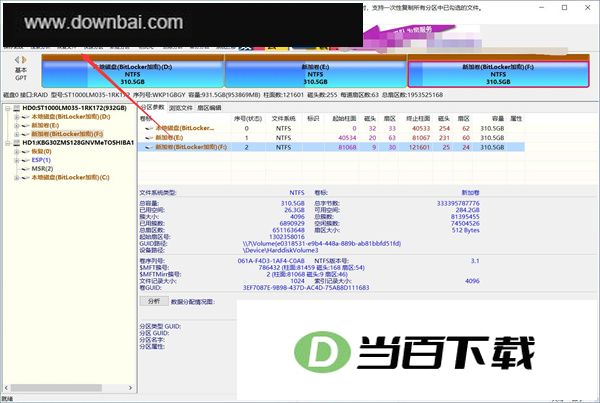
1、选中目标磁盘后执行文件恢复操作
启动Diskgenius后,先定位到目标磁盘并选中它,接着按下“恢复文件”按钮即可。
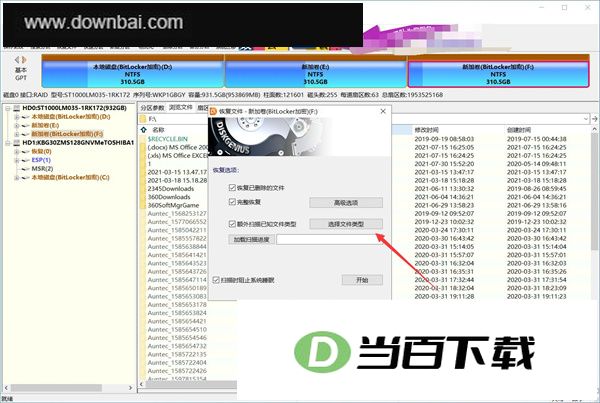
2、开始扫描数据
随后配置好恢复参数,再点击“开始扫描”以检索数据。
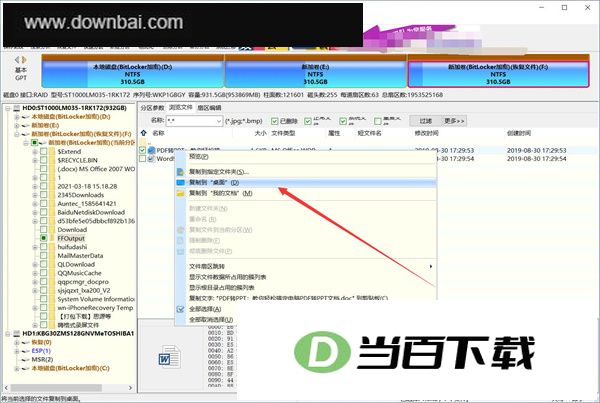
3、右键复制文件
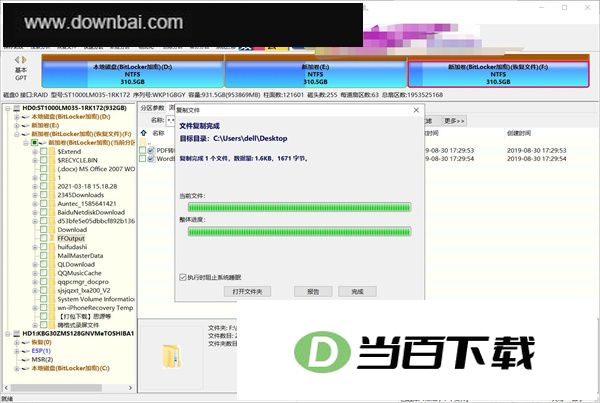
扫描结束后,在列表中勾选需要找回的文件,右键点击并选择复制,将其粘贴到电脑上目标文件夹即可。
4、文件恢复完成
数据文件恢复完毕,整个流程也就到此结束了。
1、通过DLL劫持注入方式完成破解,专业版全部功能均已解锁,付费注册项目均可直接使用
2、实测支持超过4G的文件恢复,具备虚拟磁盘格式互转能力,也能直接对VHD文件进行修改
3、恢复文件时不必切断网络,保持联网也能稳定运行,操作全程持续数分钟也不会出现闪退。
v6.2.0.1829版本
1、增加磁盘测速功能。
2、新增对Windows启动项的修复与转换支持。
3、扇区数据清除功能现已支持BMB21-2019擦除标准。
4、支持从pmfx磁盘镜像中单独恢复指定分区。
5、执行坏道检测时,检测窗口内会同步呈现磁盘读取速度。
6、在快速分区窗口中,现在可以直接按键盘上的 1、2、7、8、9 这几个数字键,来迅速选中想要的分区数量。
7、在分区卷标设置窗口中,可以从软件已经准备好的卷标里挑选一个来使用。
8、扇区复制过程中若手动中断,可在调整忽略的坏扇区数量之后,从上次中断处接着执行,无需重头开始。
9、在格式化对话框中新增了“TRIM优化”这一设置项。
10、提供分区或磁盘的克隆能力,操作开始前会先对目标磁盘或分区做一次TRIM优化。
11、扇区编辑功能里的16进制数据搜索,允许使用“不等于”条件进行查找,写法是在关键词前加“!”。
12、软件界面里常见的容量数据现在统一保留两位小数。
13、为那些运行时间偏长的对话框加上最小化按钮。
14、增强对 ReFS 文件系统的兼容能力。
15、针对较新的 HIF 与 MP4 格式,在按类型恢复文件的过程中也做了更到位的兼容处理。
16、增强对EXT4文件系统的兼容能力。
17、增强恢复文件功能对特殊数据的兼容能力。
18、修复了快速分区窗口中把文件系统指定为 exFAT 或 EXT4 后又被自动改回 NTFS 的异常。
19、修复扇区编辑中按 Unicode 查找字符串时结果出现偏差的情况。
20、修复了在添加多块磁盘时,清除扇区数据功能可能发生异常的状况。
21、修复了克隆、备份或还原磁盘时,部分场景下会误报目标盘空间不足的毛病。
22、修复了从 ReFS 分区复制文件后,文件夹修改时间未能保持原样的问题。
23、修复了复制文件校验与坏道检测等操作中,当导出的EXCEL报告行数突破百万级别时文件无法正常打开的情况。
24、修复将备份分区写入镜像文件时,排除文件夹对话框中无法列出文件夹的毛病。
一、数据恢复
文件恢复:应对误删文件、分区被格式化、分区损坏无法访问等情况;
分区恢复:针对误用 Ghost 操作、不小心删除、重新划分磁盘,以及其它各种情形造成的分区不见问题,均可进行恢复。
文件预览:可查看恢复出来的文本、图片、Office 文档以及音频、视频等各类文件,恢复效果是否理想,直接就能判断。
扇区级修改能力面向从事数据恢复的专业人员,可借助手工方式对磁盘扇区进行直接编辑,从而处理更复杂的数据修复任务。
二、分区管理
分区管理:可新建分区、移除分区、执行格式化操作,也能在不丢失数据的前提下对分区大小进行调整;
分区备份、分区还原、分区复制以及磁盘复制,这些操作统统归在备份还原这一块。
快速分区、整数分区、分区表错误检查与修复、分区表备份与还原、坏道检测与修复、永久删除文件、RAID恢复、支持GUID分区表、支持虚拟硬盘与动态磁盘、内附DOS版。
1、兼容传统MBR分区表,也能识别GPT磁盘所采用的GUID分区表,并可在GPT磁盘上执行分区管理相关操作。
2、可对动态磁盘与动态卷中的文件执行读取、写入以及数据恢复等操作。
3、兼容IDE、SCSI、SATA等多种硬盘接口类型,也能识别各类U盘、USB移动硬盘以及存储卡(闪存卡)。
4、兼容FAT12、FAT16、FAT32以及NTFS四种文件系统,用户能够在这些格式下执行文件操作,例如对文件进行复制或删除。
5、可读取EXT2与EXT3文件系统中的文件,并兼容Linux LVM2磁盘管理机制。
6、可在MBR分区表与GUID分区表两种格式之间实现无损转换。
7、可完成新建分区、移除分区以及隐藏分区这类基础操作,并能对分区相关参数进行具体设定。
8、支持主分区与逻辑分区两种形式之间的无损互转。
9、支持在不损坏数据的前提下对分区容量进行自由调整。






(您的评论需要经过审核才能显示)
0条评论