
傲梅分区助手(AOMEI Partition Assistant)能在不损坏数据的前提下调整分区大小,既可扩容也可缩容。为减少装机人员的操作耗时,它把各项功能做了更细的划分,比如快速分区、把两个或更多分区合并成一个、将一个大分区拆成若干小分区,以及把磁盘上尚未分配的空间重新划给已有分区等基础操作。上面列举的只是其中一部分,更多内容需进入软件自行了解。
傲梅分区助手绿色版已经就绪,它免去了安装步骤,随身携带方便,打开就能直接使用,也不会在注册表里留下任何冗余信息。如果你正需要这样一款无需安装的分区工具,可以直接获取并尝试。
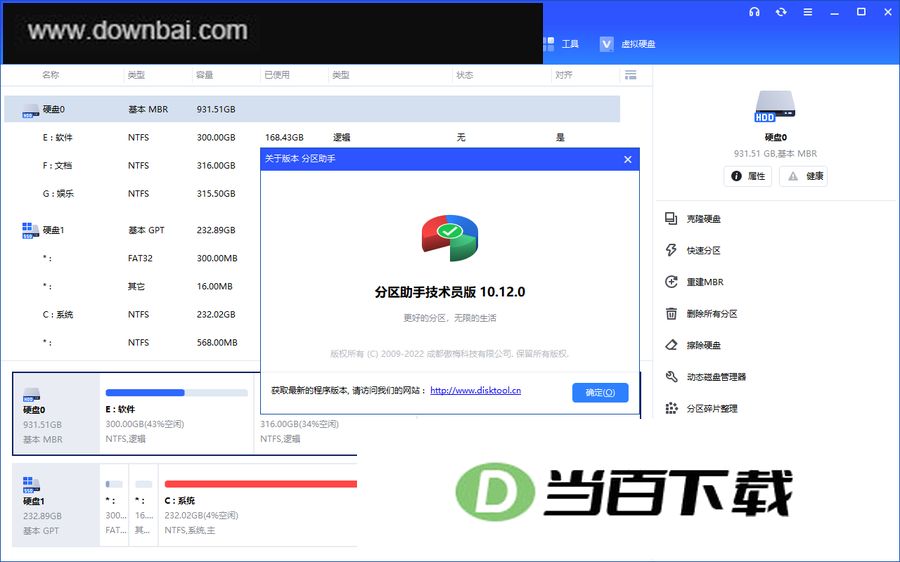
1、调整分区大小
当软件越装越多、数据不断累积,C盘可用空间往往会一天天缩水,系统响应速度也跟着变慢。磁盘吃紧、性能下滑带来的困扰,想必不少人都经历过。遇到这种情况,要么对系统做一番优化,要么重新调整系统盘容量。分区助手就是冲着这个需求来的,它内置的扩展分区向导,可以比较轻松地给C盘增加空间。
2、磁盘分区恢复
分区因误删、病毒侵袭等状况而从磁盘上消失时,借助对磁盘的搜索操作,有机会将其重新找回。傲梅科技所具备的功能可应对多种分区类型的恢复需求,帮助化解分区丢失带来的困扰。制作可启动光盘这一选项,能够生成一张以Windows PE为核心的引导盘;在系统无法进入的情况下,便可利用该光盘完成分区恢复或分区管理操作。
3、系统迁移
固态硬盘逐渐成为主流存储方案,不过市面上常见的SSD容量偏小,64GB与128GB这类规格居多,因此多数人会选择把它用作系统盘,将操作系统装进SSD里,换来开机与日常响应上的明显提速。分区助手内置了一项实用的系统迁移能力,可以把当前正在使用的操作系统整体搬到SSD上,完成后直接由SSD引导启动。借助这一功能,重新装一遍软件的繁琐步骤就能跳过,省下不少时间与精力。同样的迁移操作也适用于把系统转移到传统机械硬盘上。
把操作系统所在分区搬到固态硬盘上,借此加快开机和日常运行的响应。
4、磁盘克隆
分区助手自带一份分步引导式的克隆向导,让分区或整块硬盘向另一块磁盘的复制过程变得更省心。借助它,既能对磁盘分区里的数据做备份,也能把磁盘与分区迁移或转存到其他存储介质上,比如将分区克隆至固态硬盘。
5、把Win 10系统装进U盘
想把 Windows 8、8.1 或 10 装进 U 盘、移动硬盘,随身带着走?又或者需要一张能在系统崩溃时派上用场的应急修复盘?分区助手内置的 Windows to go 创建工具正好帮得上忙。相比 Windows 8、8.1、10 系统本身自带的同类功能,这个工具操作起来更省事,能把系统顺利写入 U 盘或移动硬盘,让你拥有一套可以随身携带的 Windows 工作环境。
1、分区容量调整:在不丢失数据的前提下,对分区进行扩容或缩减。
2、快速分区:装系统时想省事的用户,用这个“快速分区”功能就能轻松搞定,操作起来既顺手又省时间。
3、分区合并与分割:可将两个乃至更多分区整合为单一分区,也能把容量较大的分区切割成若干较小分区。
4、把磁盘上尚未分配的空间重新划给已有分区使用。
5、分区管理能力:可执行基础的创建、删除及格式化操作,其中新建分区在任何情形下都能直接完成。
6、磁盘与分区复制:将整块硬盘上的全部数据完整克隆至另一块硬盘。
7、清除磁盘或分区数据:对磁盘或分区执行擦除操作,避免已删除的隐私内容被还原。
8、分区扇区对齐:让分区与4KB、8KB等扇区边界对齐,从而提升数据存取的效率。
9、主分区与逻辑分区可彼此转换。
10、MBR与GPT磁盘互转:在不让数据受损的前提下,完成MBR磁盘与GPT磁盘之间的相互转换。
11、无损分区命令行操作:借助分区助手的命令行功能,或将其集成到自己的工具中,分区调整过程可以变得更加省事。





(您的评论需要经过审核才能显示)
0条评论