
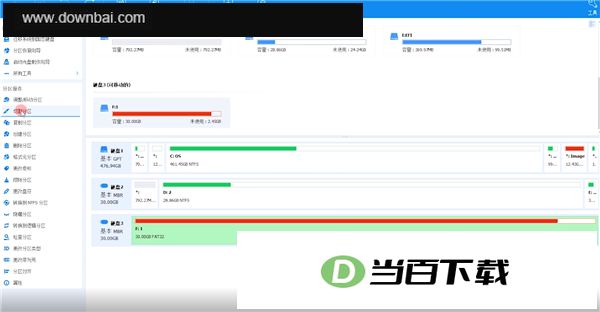
傲梅分区助手电脑版是一款磁盘分区工具,完全免费使用。它的功能并不因免费而缩水,可以完成无损分区、快速分区、把系统迁移到固态硬盘、给系统扩容、克隆硬盘,还能在不损坏数据的前提下合并或拆分分区。相比DiskGenius之类的软件,它上手门槛更低,界面和流程也更贴合普通用户的操作习惯,对于只需要基础磁盘管理的人来说非常合适,磁盘优化和存储方面的常见问题都能靠它搞定。
1、重启之后未能进入PreOS模式,系统直接启动到了Windows下,分区操作没有生效。
解决方案是先用分区助手制作一个可启动盘,再从该盘引导进入系统来完成分区任务。制作可启动盘的具体方法,可查阅贴吧中自定义链接指向的“创建可启动盘”教程,该教程需要先行下载。
2、系统迁移完成且启动项顺序也已调整无误,却依然无法进入操作系统
处理方式:先让电脑启动进原来的系统,再对迁移用的那块硬盘重新建立主引导记录。
若依然无法启动,就再执行一遍迁移操作。
3、Information code 2 / 24(盘符分配未成功)
重启电脑后,再打开分区助手尝试分配盘符,通常就能解决该问题。
若错误提示仍未消失,可先重新启动计算机,随后通过 Windows 磁盘管理器中的盘符分配功能,为该分区指定一个盘符。
若前面两种方式都没能让分区获得盘符,可先将该分区中的重要内容做好备份,接着把分区删掉并重新创建,最后再把备份好的数据恢复回去。
4、进入 Preos 模式进行分区操作时,进程会出现卡死现象
遇到短暂卡顿,不妨先静待片刻再作处理;
若界面长时间停滞,且底部出现“System updating, please wait...”提示,可长按电源键强制关机以退出当前画面,随后重新尝试该操作;
若在“moving data....”这一步长时间无响应,直接强制结束进程很可能让数据受损。万一强行退出后分区里的内容真的丢了,而之前又没做过备份,那就只能借助数据恢复类工具来尝试找回了。
进程出现卡死的情况,背后可能涉及多种因素。在尝试再次执行之前,最好先对磁盘做一次碎片整理,同时确认分区状态是否正常,具体做法可参考另一篇置顶内容“.....分区助手使用注意事项”。
5、进行分区操作时,若弹出“缺少文件《system》/ampa.exe或system>\system32\ampa.sys,建议您重新安装这个软件.....”的提示
若当前使用的是分区助手PE版,建议换成专业版或绿色版,重新安装即可解决。
若安装包本身没有问题,那么文件未能生成很可能是安全防护程序拦截所致,此时可先暂时停用此类程序,再重新执行安装流程。
6、重装软件时弹出“软件已存在”的提示
遇到这种情况,多半是旧版本卸载时留下了残余项。可以进入注册表编辑器,把下面这些路径中的内容清理掉:
HKEY_LOCAL_MACHINE\SOFTWARE\Wow6432Node\Microsoft\Windows\CurrentVersion\Uninstall\Aomei Partition Assistant_is1
注册表路径 HKEY_LOCAL_MACHINE\SOFTWARE\Microsoft\Windows\CurrentVersion\Uninstall\Aomei Partition Assistant_is1
7、分区合并功能呈灰色状态,无法点击使用
遇到无法合并的情况时,先确认几个前提:不在同一块磁盘上的分区、system reserved分区,以及彼此不相邻的分区(未分配空间不在此列),这些都无法进行合并操作。
若两个分区位于同一块磁盘,则作为主分区的一方必须保留至少1GB的可用空间。举例来说,当你打算把C盘和紧邻的D盘合并时,C盘本身就得有1GB以上的空闲容量。




(您的评论需要经过审核才能显示)
0条评论