
键盘输入可视化工具Keystroke Visualizer能够在屏幕上即时呈现用户敲击的每一个按键。该工具以悬浮弹窗的方式运行,始终处于所有已打开窗口的最上层,当键盘停止操作后便会自行隐去。这一设计既改善了远程教学与直播场景中的观看体验,也有助于用户更高效地使用键盘。
1、在设置中,用户能够对宽度、高度、文本字体、文本颜色、背景颜色和动画效果等项目进行个性化调整。

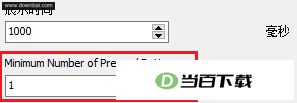
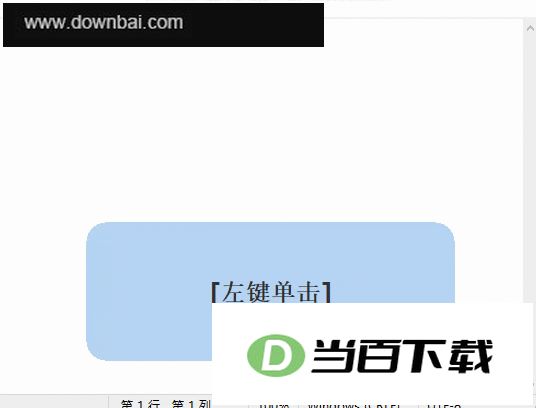
2、默认情况下,该工具要求最少同时按下两个键才会触发显示,单独按下一个键时不会呈现任何键位信息。
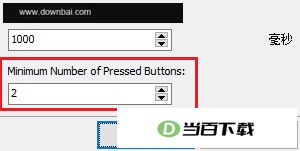
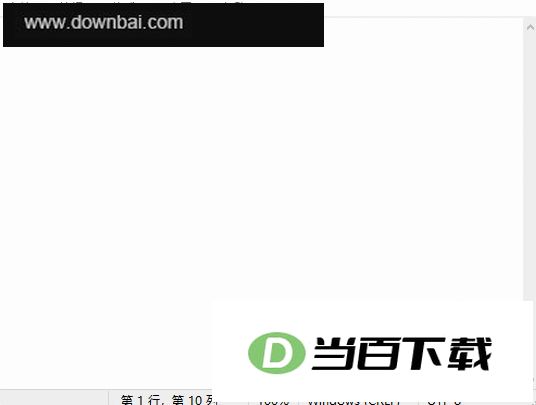
3、在设置中可自定义触发所需的最少按键数量,若设为1,则单独按下某个键或进行鼠标操作也会被记录显示。
【编程教学】
在编程直播教学场景下,讲师能够借助该工具把快捷键的使用方式以及编码手法直观呈现给学员,学员通过观看画面即可更清楚地把握讲师的键盘动作,理解起来更为直接。
【视频教程】
在录制软件教学或演示操作步骤的视频时,KeystrokeVisualizer 能协助创作者让观众更清楚地看到每一次键盘敲击。
【游戏直播】
游戏主播借助该工具,能把自身的操作手法与反应能力直观地呈现给观众,从而提升互动效果与观看吸引力。
【用户体验测试】
在用户体验测试环节,设计人员借助KeystrokeVisualizer对用户的操作习惯加以记录,从而为产品设计的优化提供依据。
【远程办公】
远程协作场景下,团队成员能够借助该工具把自己的键盘操作分享出来,从而让同事更清楚地掌握任务推进的实际状况。
【实时显示】
Keystroke Visualizer 能把每一次键盘敲击即时呈现在屏幕上。按下的键名会出现在屏幕的某个可见位置,显示方式有两种:一种只是短暂浮现,随后在继续打字的过程中自行隐去;另一种则一直保留在屏幕的某处,直到被手动清掉。
【个性化设置】
Keystroke Visualizer 把显示位置、颜色、尺寸和透明度的调整权限交给使用者,让按键提示的外观能随不同场景或各人喜好灵活变化。
【极简的图形用户界面】
主菜单不占桌面空间,它悄悄待在系统托盘里;而那个用来查看按键状态的窗口,则允许你随意摆放到屏幕上的任意位置。





(您的评论需要经过审核才能显示)
0条评论