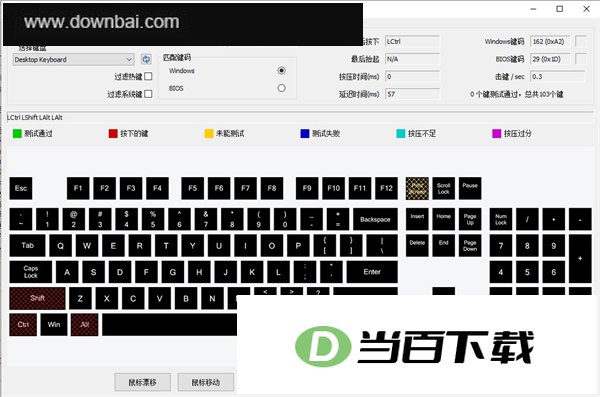
keyboardtest 是一个体积轻巧的键盘检测实用程序,能够迅速判断键盘上各键位是否处于正常可用状态。它可在极短时间内读取键盘的多项基础指标,涵盖按键当前状态、键盘重复延迟、按键有效时长,以及 BIOS 与 Windows 键盘扫描码的显示等内容。该工具支持对多达 100 种键盘参数进行扫描,并允许自行创建与调整键盘布局;也能借助指定按键来测量按键响应速度。程序附带的小型辅助功能还可用于检验鼠标按键的触发表现与响应耗时。
一、电脑无法识别键盘该如何处理?
1、打开设备管理器,确认键盘项是否显示为带惊叹号的异常状态,同时留意是否出现代码 19 的提示:Windows 无法启动该硬件设备,原因是其在注册表中的配置信息不完整或已损坏。
2、启动注册表编辑器regedit,依次展开并找到HKEY_LOCAL_MACHINESYSTEMCurrentControlSetControlClass{4D36E96B-E325-11CE-BFC1-08002BE10318}这一路径
3、清除UpperFilters项,接着卸载该设备,然后重启电脑。
4、之后设备管理器中的报错会变为:代码 10:该设备无法启动。此时需定位到注册表路径 HKEY_LOCAL_MACHINESYSTEMCurrentControlSetControlClass{4D36E96B-E325-11CE-BFC1-08002BE10318},5、新建一个名为 UpperFilters 的字符串项,将其数值数据设为 kbdclass。
6、把设备卸掉,重启一下即可解决。
二、键盘速度该怎样检测?
1、先在“控制面板”中打开“键盘”设置,把重复延迟拉到最低、重复速度提到最高。
2、接着启动记事本程序,随后持续按住任意一个按键,坚持满六十秒再松开。
3、将文件保存到磁盘后,查看一下它占用的空间大小。
4、普通键盘的回报率大概在1K上下,想再快就得动手改装,比如更换电阻。
1、用不同色彩区分按键所处的状态
2、检测键盘重复延迟与按键时长
3、可呈现 BIOS 与 Windows 键盘扫描码
4、可通过BIOS扫描码独立完成测试的语言
5、可自行定义键盘布局
6、可兼容多达百种键盘类型
7、可尝试组合按键,例如“.COM”或“.WWW”这类快捷输入
8、批处理模式测试(配合 /b 命令行参数)
9、把键盘序列号、操作员ID以及通过或失败的结果保存到磁盘中
10、测试界面中的行列短路检测项
11、可设定目标按键,用以检测反应速度与按键表现
12、可识别鼠标自带按键与额外扩展按键
13、兼容各类接口的键盘设备,涵盖PS/2、无线以及USB连接方式。
14、借助三个键盘指示灯的滚动闪烁状态来完成检测
15、测量各按键之间的响应间隔时长
1、一款体积轻巧的键盘检测工具
2、借助它,你能在极短时间内确认键盘各键位是否正常响应
3、借助软件测试所得到的各项参数,能够对键盘品质的高低做出判断。
4、能用来测一测你的打字速度
5、逐一检测键盘各按键的响应表现,操作简单无负担






(您的评论需要经过审核才能显示)
0条评论