
qqlive播放器是腾讯公司推出的一款互联网进行大规模视频直播的软件,后来更名为腾讯视频。它运用P2P流媒体播放技术,在大量用户同时观看的情况下也能保持节目流畅清晰,并且具备较强的穿透能力,让用户在不同网络环境下都能收看流畅的视频节目。所有流媒体数据都保存在内存中,不需要频繁读写硬盘,降低了硬盘受损的可能。平台汇集了大量热播剧和全网独播剧,提供正版高清影视内容以及免费直播频道,覆盖英美剧独播、NBA版权、热门赛事和短视频频道,新剧还会提前更新。

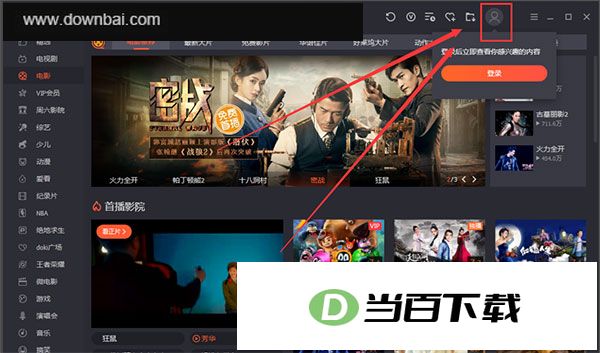
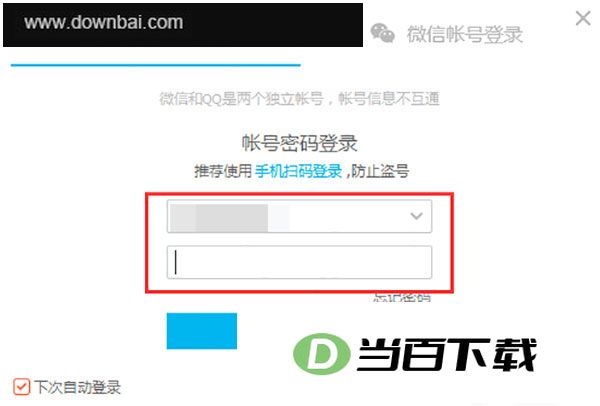
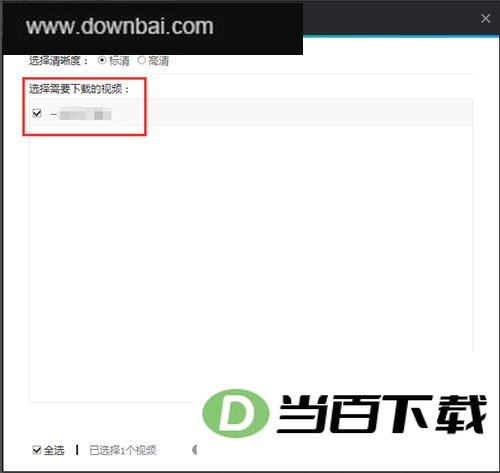
一、qqlive播放器如何下载? 1、请先双击运行你桌面上的qqlive播放器快捷方式,然后在如下图中找到【登陆】入口并点击进去。 2、接下来将弹出腾讯视频的登录界面,我们只需要根据图中提示选择“QQ账号登陆”或是“微信账号登陆”。最左下方处有个自动登录勾选提示,勾选即表示下次打开该软件时无需自己输入账号密码即可自动登录。 提示:QQ或微信的账号密码如你已有,只需要输入即可,无需重新注册。 3、登陆完成后,就可以进行教程了。 请先在腾讯视频搜寻你想要下载的视频资源,并将鼠标移至资源处会有图中提示的按钮出现:【下载】按钮。我们只需要单击这个按钮即可开始选择下载。 4、选择下载按钮后,将出现如下截图:我们可以在腾讯视频软件下载界面处选择视频下载的清晰度(标清或高清,任选一种),然后勾选你需要下载的视频并单击【确定】开始下载
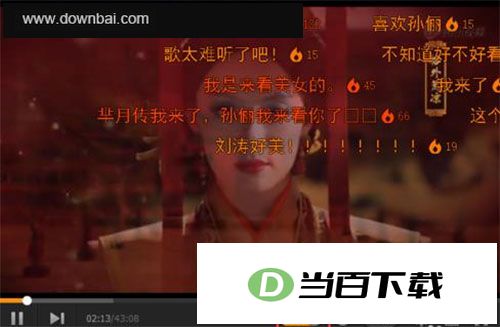
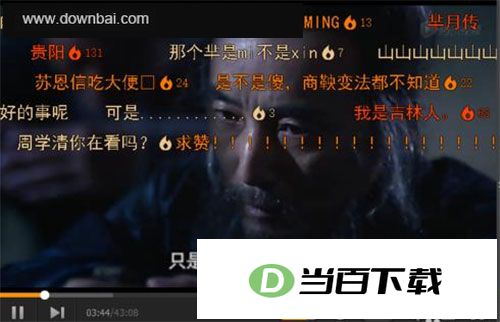
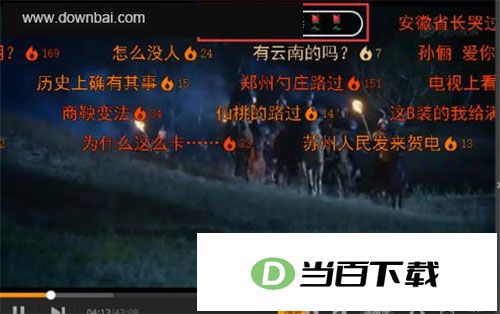
二、腾讯视频弹幕怎么打开? 1、首先需要你打开腾讯视频播放软件,该软件的弹幕功能默认是关闭状态。如下: 2、然后我们在图中圈出的位置单击即可打开腾讯视频弹幕,如下:
三、qqlive播放器弹幕如何发送? 1、如果你想吐槽或是表达想法可以在打开弹幕后在输入框中输入需要的文字,或是添加你想要的表情符号等。 2、在腾讯视频弹幕框中文字编辑完后,选择【发送】按钮,即可发送成功
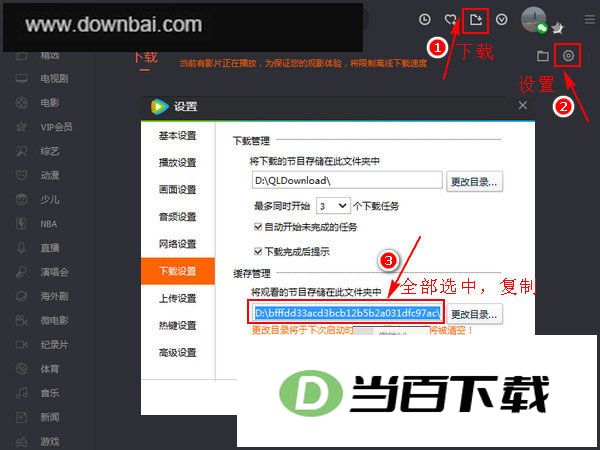
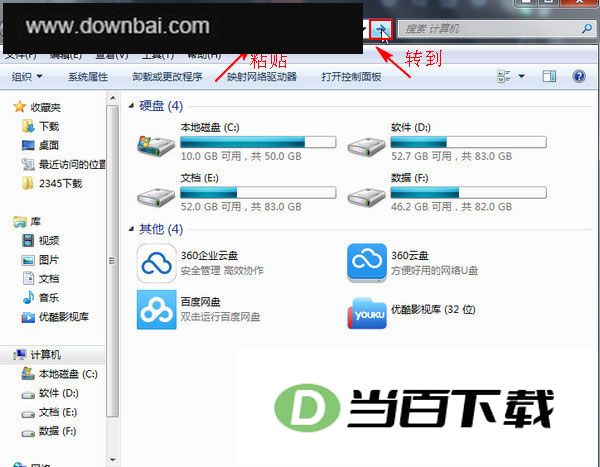
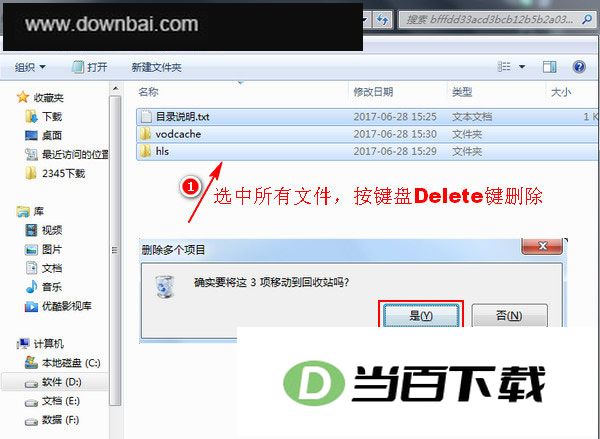
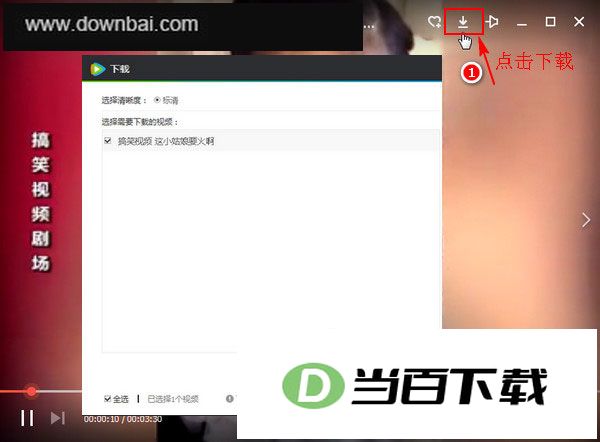
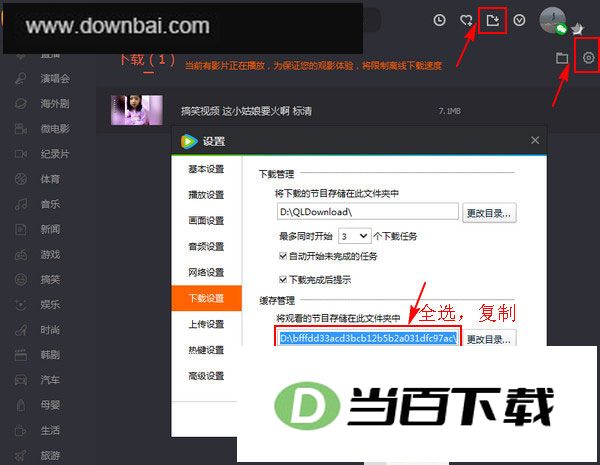
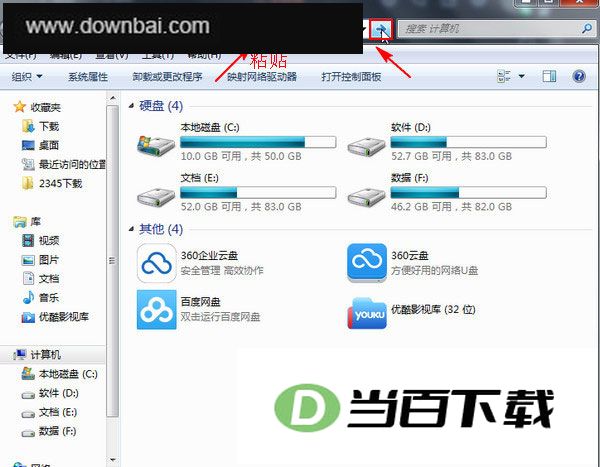
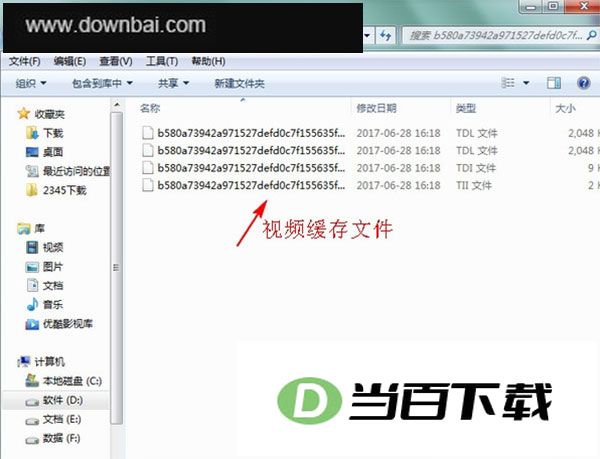
qqlive下载的视频怎么转换成mp4? 1、先下载qqlive播放器,然后运行。如果大家之前有用过腾讯视频客户端下载视频,那我们需要先清理一下缓存文件,免得等下缓存文件太多,导致找不到相应的。点击腾讯客户端的“下载”按钮,接着在下载界面点击“设置”按钮,然后在弹出的对话框中全部选中并复制“缓存管理”下面的地址。可以右击该地址,在弹出的菜单中选择复制,也可以用快捷键“Ctrl+C”进行复制; 2、打开电脑桌面上的“计算机”,把刚刚复制的地址粘贴到下图所示的位置,粘贴快捷键:Ctrl+V。粘贴后点击后面的“转到”按钮。 3、现在打开了一个新的界面,该界面显示的就是腾讯视频客户端所有的缓存文件,我们把这些文件全部选中,然后按键盘上面的“Delete”键。这时会弹出一个提示框,我们直接点击“是”。这样就把所有的缓存文件都删除了。 4、接着在腾讯视频客户端找到并播放要转换的MP4的视频文件,点击界面右上角的“下载”按钮。同样会弹出一个下载的提示框,设置下载视频的清晰度和要下载的视频文件,设置好之后点击“确定”即可。 5、视频下载完成后点击腾讯客户端的“下载”按钮,接着在下载界面点击“设置”按钮,然后在弹出的对话框中全部选中并复制“缓存管理”下面的地址。可以右击该地址,在弹出的菜单中选择复制,也可以用快捷键“Ctrl+C”进行复制。和之前上面的操作是一样的。 6、同样打开电脑桌面上的“计算机”,把刚刚复制的地址粘贴到下图所示的位置,粘贴快捷键:Ctrl+V。粘贴后点击后面的“转到”按钮。 7、依次打开界面上的文件夹,就会看到下图所示的缓存文件,这些都是刚刚下载视频的缓存文件。 在线安装的优点:下载过程无需安装任何插件,安全易用,快速便捷,为您带来更好的下载体验QQ视频播放器主要的特点: 全新的软件界面,给你更强烈视觉冲击。 支持点播观看,随时点播,即点即看。 同时兼容QQ直播(QQLive)版本中的直播内容,信息更加实时。 海量视频库资源,紧跟潮流。 强大的内容搜索功能,让您享受更多。 全新的软件界面,给你更强烈视觉冲击 支持点播观看,随时点播,即点即看 海量视频库资源,紧跟潮流 强大的内容搜索功能,让您享受更多


1、qqlive播放器无法正常观看视频怎么办? qqlive播放器无法正常播放可能是因为你的浏览器或是flash播放器的版本太旧。你可选择更新IE浏览器版本至5.0以上,FLASH播放器版本需要8.0以上。(提示:跟操作系统配置无关)
2、qqlive播放器播放视频时很卡;播放器黑屏;不能完整播放视频,放到一半就停了怎么办? ①、腾讯视频播放卡:请停止你电脑上一切下载活动(关闭或暂停)。尤其是p2p软件的数据交流或是bt下载。 ②、腾讯视频播放到一半就卡住:可能是你的网速不太稳定,建议你可以先清空缓存再刷新页面后试试。ie浏览器设置步骤:找到IE浏览器菜单:【工具】→【internet选项】→【删除文件】→【删除所有脱机内容】→【确定】 ③、其他问题。你可以联系腾讯视频官方客服人员寻求解决
3、腾讯视频只有图像没声音怎么办?(仅限TT浏览器) 请找到【工具】→【TT 选项】→【智能屏蔽设置】,然后关闭“禁止下载及播放声音”选项。或是检查是否设置网页声音:【internet选项】→【高级】→【多媒体】→【播放网页中的“声音”】请勾选
4、如果是只有声音没图像又怎么办?(仅限TT浏览器) 请找到【工具】→【TT 选项】→【智能屏蔽设置】,并关闭“隐藏浮动网页元素”,“禁止下载和播放flash”,“禁止下载和播放视频”等此类屏蔽选项
5、腾讯视频无法全屏观看怎么办? 建议你可以选择升级浏览器的插件版本
6、qqlive播放器怎么转换成mp4? 首先说明下,qqlive播放器特有的QLV格式并不是市面上常见的视频转换软件就可以转换掉,而是需要特殊操作转换改格式
全新播放器,沉浸享受高品质影音 桌面迷你模式,让追剧触手可及 新版导航样式,频道切换更方便 频道页面全新改版,沉浸式找片更高效 近期热播好剧,升级观看体验更佳






(您的评论需要经过审核才能显示)
0条评论