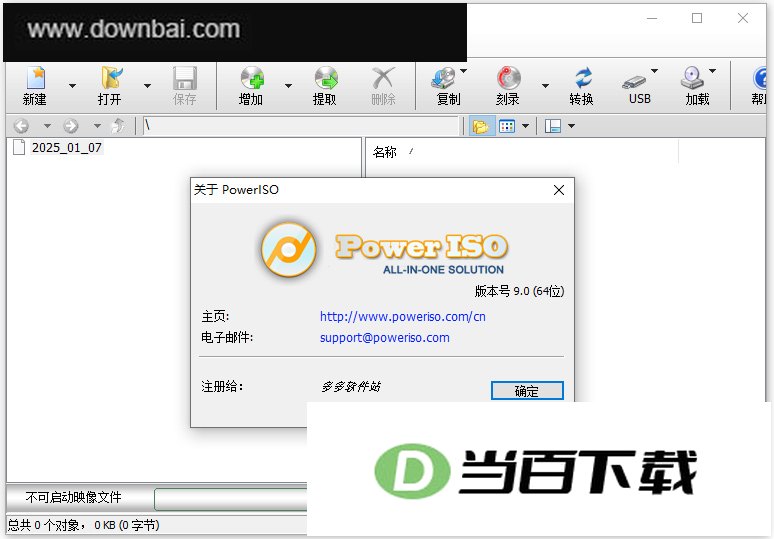
poweriso是一款功能全面的CD/DVD映像文件处理工具,集成了光盘刻录、擦除可重写光盘、复制光盘等多项操作,能够满足用户在处理光盘时的多种需求。它支持创建、编辑、展开、压缩、加密和分割映像文件,并且可以通过内置的虚拟光驱直接加载这些文件。在格式兼容性方面,poweriso几乎覆盖了所有常见的光盘映像类型,包括ISO、BIN、NRG、IMG等,方便用户应对不同格式的文件。软件还能自动检查CD、DVD、BD图像文件,兼容ISO9660、Joliet和UDF文件系统,并支持可擦写光盘的两种擦除模式。整体来看,poweriso功能齐全,是刻录光盘时值得考虑的选择。
安装完成后,使用激活码激活即可:
用户名:示例账号
激活码:FKFT2-XB64H-NC96P-ED6MU-AM2M2
用户名:示例账号
激活码:PNDJF-LMS9J-LVV7F-4E4S5-NGZ46

一、从本地文件和文件夹创建ISO映像文件
1、创建新编译文件
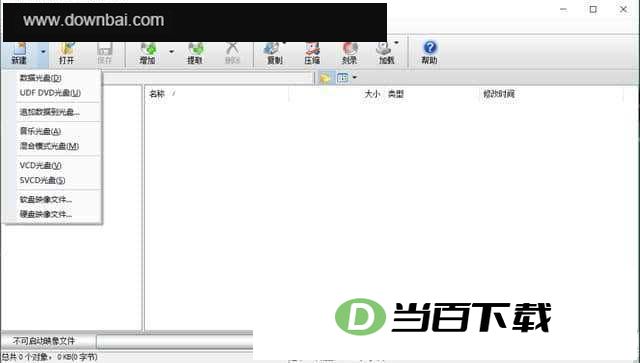
启动PowerISO后,它会直接为你生成一个空白编译项目,默认包含iso9660与Joliet两种文件系统。若打算制作DVD ISO,可通过工具栏的新建按钮,或走“文件>新建>UDF DVD”这条路径,点击窗口右下角的媒体类型位置也能切换类型。
2、添加文件
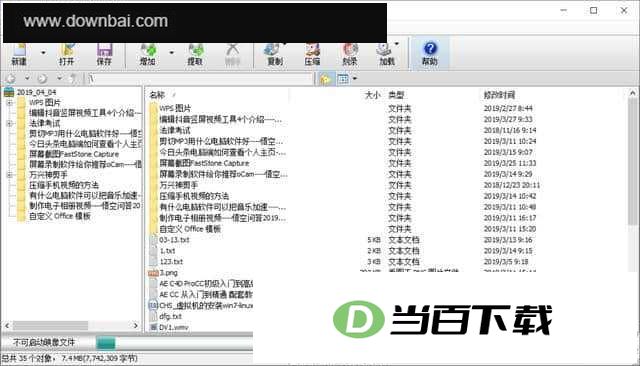
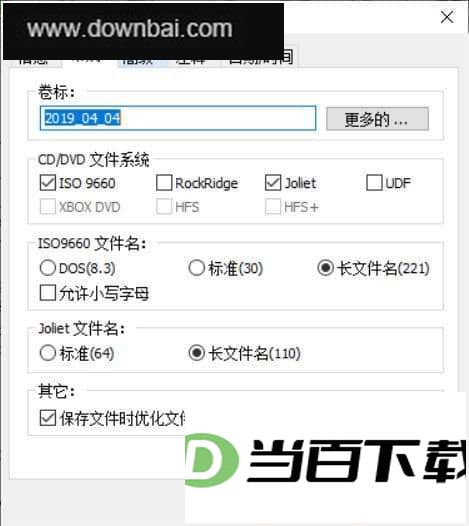
把编译需要的文件都放进来,顺便做好相应的调整。点工具栏的“增加”就能加入文件或文件夹,也能从我的电脑直接拖进 PowerISO 窗口。想建新文件夹,走“操作>新建文件夹”;要改默认卷标,走“操作>修改卷标”;更新 iso 属性则走“文件>映像文件属性”。
3、保存映像文件
编译修改完成后,点工具栏的“保存”或走“文件>保存”菜单,就能把项目存成ISO。弹窗里填好路径、选标准ISO格式再按“保存”,PowerISO会边写边显示进度,完成后自动打开生成的映像。平时光盘容易刮花,放久了还可能读不出来,把光盘做成映像存硬盘、用时挂虚拟光驱,既护盘又让光驱多用几年。
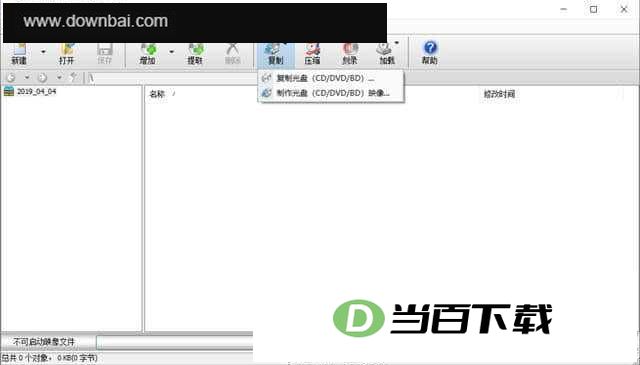
1、运行PowerISO,单击工具栏上的“复制”按钮,从弹出式菜单中选择“制作(CD/DVD/BD)光盘映像文件”。
启动PowerISO后,在工具栏上找到“复制”按钮并点击,随后在展开的选项里选择“制作(CD/DVD/BD)光盘映像文件”即可。
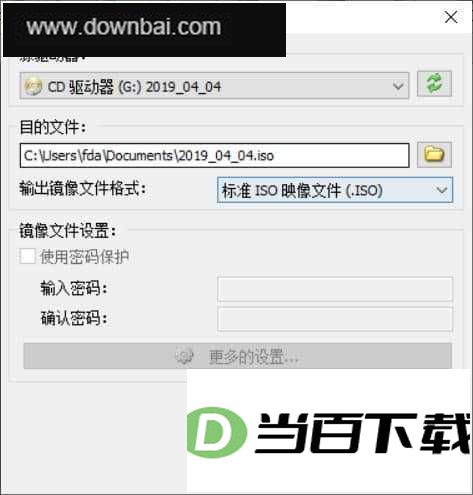
2、在弹出的“制作光盘映像文件(CD/DVD/BD)”对话框中选择光驱,“输出镜像文件格式”选择“标准ISO映像文件”,指定保存生成的映像文件的名称和路径。
在弹出的“制作光盘映像文件(CD/DVD/BD)”窗口中,先选中目标光驱,再把“输出镜像文件格式”设为“标准ISO映像文件”,然后填写映像文件的保存名称与存放路径即可。
3、单击“确定”按钮开始将光盘复制到指定的ISO文件。PowerlSO显示生成ISO文件时的进度信息。
点一下“确定”,程序就会把光盘内容写入你指定的ISO文件,过程中PowerISO会显示生成进度。
4、iso文件成功完成后,会弹出一个成功创建映像文件的提示框,你可以使用PowerlSO打开创建的iso文件,并在ISO文件中浏览文件。
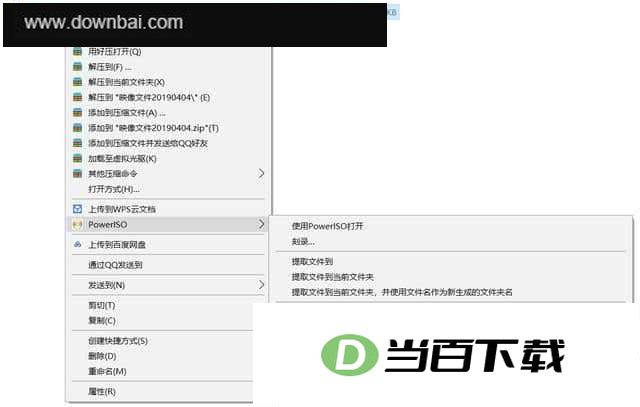
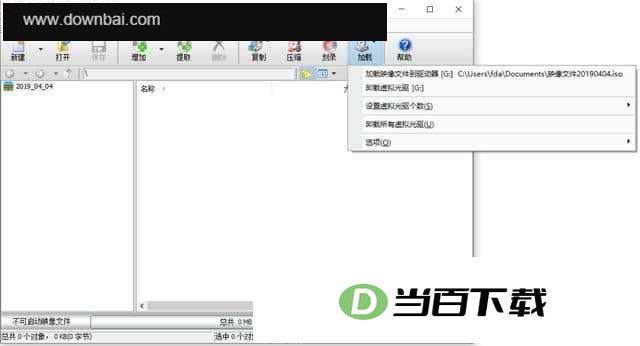
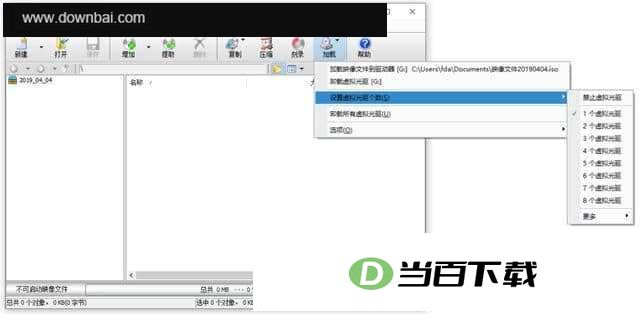
映像文件制作完毕后会弹出成功提示,这时可以用PowerISO直接打开刚生成的ISO文件并查看里面的内容。微软系统安装盘目前多以映像形式提供,既能直接在虚拟机里加载安装,也能借助虚拟光驱软件挂载到虚拟光驱,不用时再卸载即可。挂载虚拟光驱有两种方式:一是右键点击映像文件,选择“PowerISO>加载映像文件到驱动器”;二是在PowerISO里点加载按钮,从菜单中选择加载映像文件到驱动器,在打开对话框中选中文件后确认,计算机里就会出现对应的虚拟光驱,双击即可像物理光驱一样使用。默认只加载一个虚拟驱动器,需要更多时可在加载按钮的弹出菜单里选设置虚拟光驱个数,再挑一个数量就行。下载好的Windows10映像想用来装系统,用PowerISO把ISO刻录到光盘,就能得到和原盘完全一致的副本。
1、运行PowerlSO,单击工具栏上的“刻录”按钮,或选择“工具>刻录”命令。
启动 PowerISO 后,在工具栏点击“刻录”图标,也可以从“工具”菜单里找到“刻录”这一项来执行。
2、弹出“刻录”对话框。
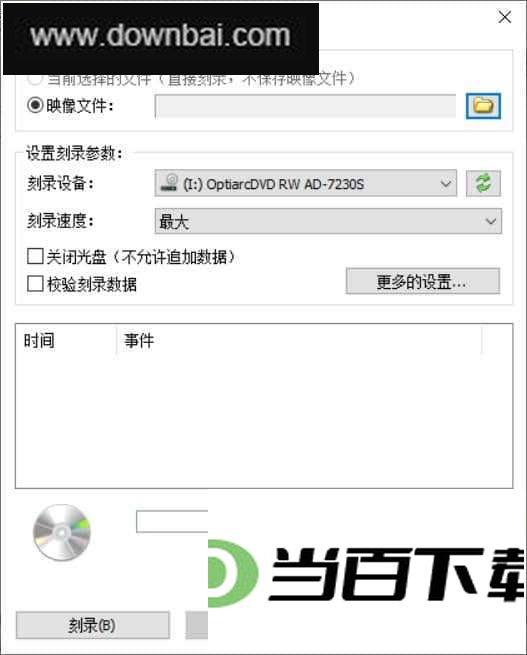
点击“浏览”按钮,选中需要写入的ISO文件,随后在“刻录设备”下拉框里指定刻录机。系统默认采用驱动器支持的最高速度,你也可以手动调低。若勾选“校验刻录数据”,PowerISO会回读已写入的内容并与源数据比对,确认光盘数据是否准确无误。
3、然后单击“刻录”按钮,开始刻录。
接着按下“刻录”按钮,程序就会启动刻录过程。
1、支持所有常见的光盘映像文件格式,包括ISO、BIN、NRG、CDI、DAA等。
兼容ISO、BIN、NRG、CDI、DAA等主流光盘映像格式,日常用到的镜像类型基本都能直接打开。
2、打开、展开 ISO文件。
这款工具能帮你打开和展开ISO光盘映像文件,方便查看或提取里面的内容。
3、刻录镜像文件。支持刻录CD,DVD,以及蓝光光盘。
这款工具可以帮你把镜像文件写入光盘,CD、DVD和蓝光光盘都支持。
4、从MP3,FLAC,APE,WMA或BIN文件刻录音乐光盘。
这款工具能帮你把MP3、FLAC、APE、WMA或BIN格式的音频文件直接刻录成音乐光盘。
5、提取音轨到MP3,FLAC,APE,WMA或BIN文件。
把音轨分离出来,可保存为 MP3、FLAC、APE、WMA 或 BIN 格式。
6、从光盘或硬盘文件生成ISO或BIN文件。
把光盘或硬盘里的文件整理成ISO或BIN格式的镜像文件。
7、编辑已经存在的ISO文件。
不用重新制作,直接对已有的ISO镜像做修改就行。
8、使用内置虚拟光驱直接加载ISO文件,您无须再单独安装其它的虚拟光驱软件。
它自带虚拟光驱功能,可直接挂载 ISO 文件,不必再额外装别的虚拟光驱程序。
9、转换镜像文件格式。
这款工具可用于转换镜像文件的格式。
10、制作可启动U盘。
想把系统安装盘或者维护工具塞进U盘随身带着?这款小工具能帮你把U盘变成可启动设备,插上电脑就能引导进入安装或修复界面。
11、制作可启动光盘或镜像文件。
把可启动光盘或镜像文件做出来。
12、支持32位和64位Windows操作系统。
该软件兼容32位与64位版本的Windows系统。
13、PowerISO使用方便,软件支持系统快捷菜单集成,拖放、以及剪贴版等常见操作。
PowerISO 操作简单,能融入系统右键菜单,同时兼容拖放和剪贴板这类常用方式。

v9.5版本
修复了一些小错误并进行了改进




(您的评论需要经过审核才能显示)
0条评论