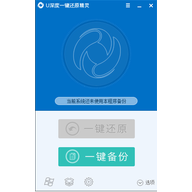
u深度一键还原精灵是一款面向电脑维护场景的系统备份还原工具,体积小巧、绿色免安装,下载后即可直接运行。它能在Windows、WinPE和DOS环境下完成系统备份与还原,也支持加载ISO文件、光盘或U盘里的GHO镜像进行硬盘安装。软件对多硬盘、混合硬盘以及多种分区格式都有不错的兼容性,配合启动菜单和密码保护,即使系统无法正常进入,也能把电脑恢复到之前的状态。整体操作走的是自动化路线,新手跟着提示点几下就能完成,适合日常装机与应急维护使用。

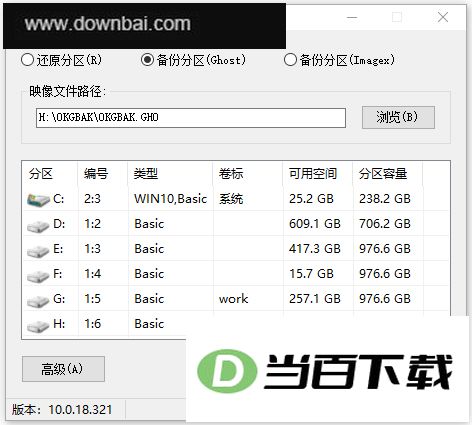
软件不收费,下载后无需安装,不捆绑插件,可运行在多个Windows版本上。在32位/64位Windows、WinPE以及DOS环境中,都能对系统执行备份和还原;PE环境下还能提取ISO文件进行安装,并且可以设置密码保护和自定义热键
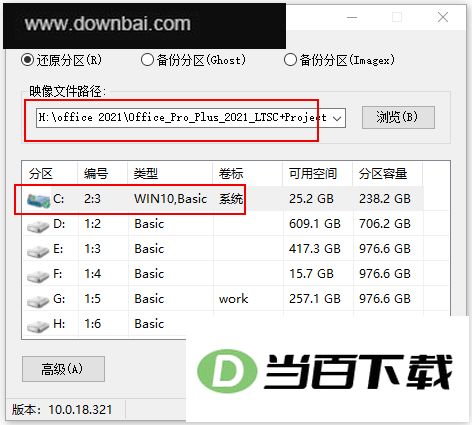
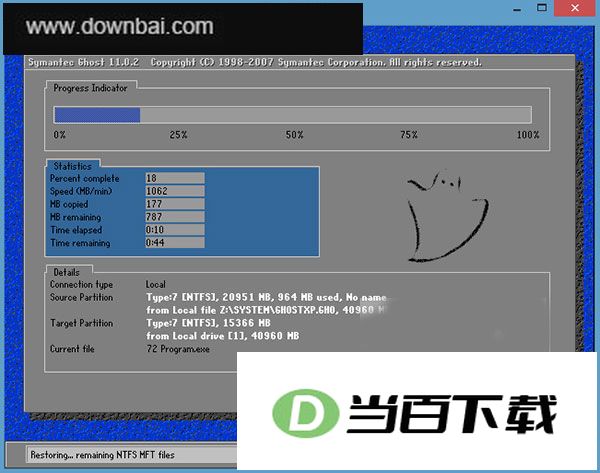
备份与还原都做成一键执行,流程自动跑完,没有装机经验的人也能很快上手。它支持覆盖备份和多版本备份,能在不同备份节点之间选择恢复;自带启动菜单,系统进不去的时候同样可以把电脑还原到之前的正常状态
软件能适配多硬盘和混合硬盘(IDE/SATA/SCSI),支持FAT16、FAT32、NTFS、exFAT等多种分区格式,也能识别未分配盘符、盘符错乱、隐藏分区以及非Windows分区,减少文件被误删或损坏的情况
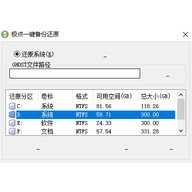
提前准备好制作完成的U盘启动盘,将u深度一键还原精灵下载至电脑,同时准备好系统镜像包,把相关文件放入U盘。重启电脑,通过U盘启动进入PE系统,在PE内打开u深度一键还原精灵,参考下图:
软件界面和Windows系统内界面有所区别,启动后会自动检索U盘中的GHO系统镜像并提取所需文件。在下方磁盘分区列表,选择用于安装系统的目标分区,确认选项后,点击确定(Y):
弹出确认窗口,核对信息无误,点击“确定(Y)”,即可开始系统重装操作
重装过程无需手动额外操作,软件会将镜像文件释放到选定磁盘分区:
文件释放完毕,弹出还原成功提示,点击“是(Y)”重启电脑
电脑会自动完成剩余系统部署流程,直至进入桌面,系统重装操作就全部完成
1、软件免费,免安装直接运行,支持搭载Windows系统的电脑
2、界面简洁,操作步骤清晰,简化繁琐流程,轻松完成系统备份与还原
3、内置启动菜单,当系统故障无法进入时,依旧可以将系统还原至正常状态
4、资源占用低,功能丰富,可在PE系统内完成各类备份还原操作
5、支持UEFI、GPT、RAID、NVME等硬盘模式
6、可加载GHOST镜像与原版系统镜像,安装操作简单便捷
7、搭载写入保护技术,减少U盘被病毒侵入的风险,操作安全简单






(您的评论需要经过审核才能显示)
0条评论