
老毛桃一键还原工具以Ghost内核为基础,专注系统备份与恢复。趁着电脑运行顺畅、系统干净时,可将C盘一键备份为GHO镜像,把当前状态完整留存;日后遇到运行迟缓、病毒入侵或系统崩溃等情况,便能迅速恢复到此前正常的状态。该软件内置DOS超级模块,即便Windows已无法正常启动,开机阶段也能唤出还原功能来执行修复。它还提供备份文件密码保护、开机热键自定义、备份目录隐藏等安全选项;在高级模式下,可手动选择分区,并自由加载本地GHO、ISO镜像来完成系统重装。

一、备份系统
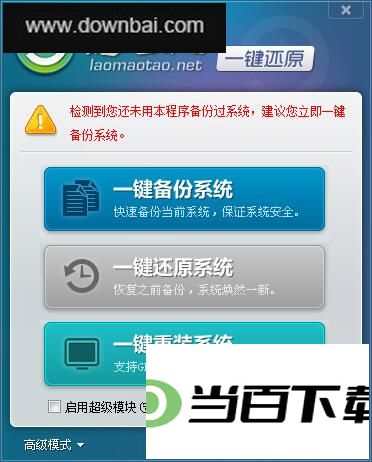
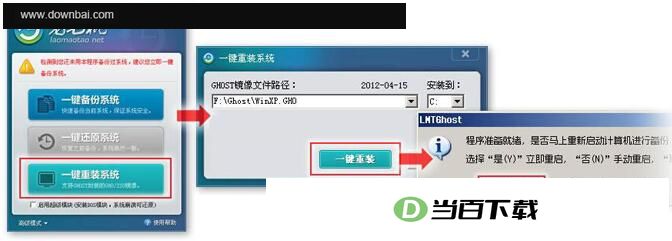
1、程序会自行检查备份状态;若尚未生成备份,第二项将处于不可选状态,此时需要先完成一次备份操作。
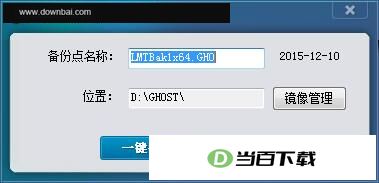
2、为备份命名并指定保存路径,日后需要恢复时,直接选中该文件即可完成还原。
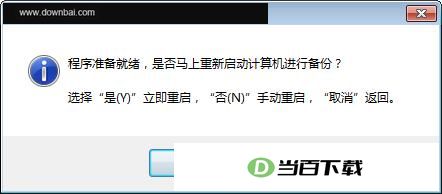
3、看到这个提示窗口后选择“是”,系统将重新启动并开始执行备份操作。
二、一键还原系统
1、启动该程序后,屏幕上会显示一个操作界面,从中选中第二个选项,即可完成还原操作。
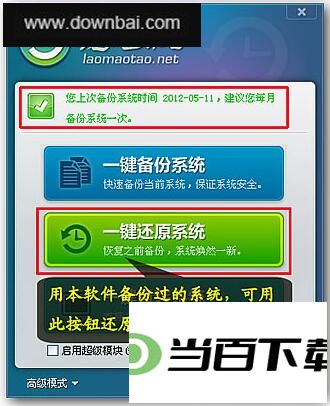
2、电脑运行变慢、操作卡顿,或者中了病毒需要重装系统,这些情况都能通过一键还原功能来处理,操作门槛很低,点一下就能完成。
三、一键重装系统
1、点下第三个按钮即可启动一键重装系统。进去之后先得挑一个gho文件——这可以是早先自己备份的,也可以是从别处拷来的源文件;接着指定要还原到的目标位置,确认选择是,系统重装便随之开始。过程中若提示重启电脑,照着步骤走完就行。
四、扩展功能
切换到高级模式后,界面上会展示出更丰富的选项,具体效果可参考下方图示。
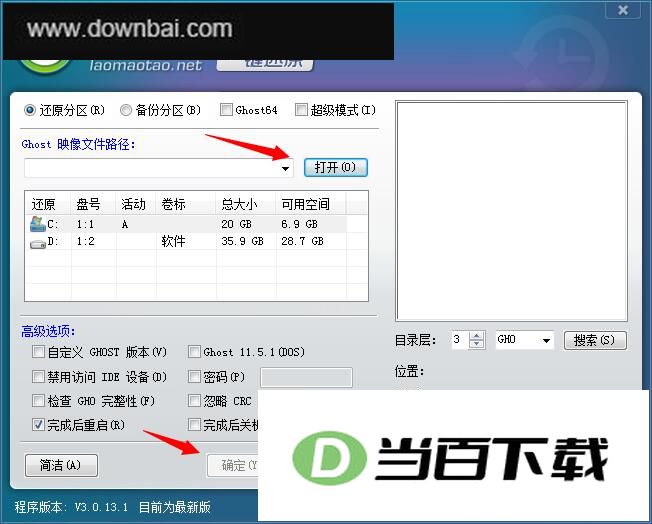
先找到并打开 ghost 文件,接着指定好安装路径,确认即可。
v3.0.13.1版本
1、处理已知的小问题
2、解决“一键重装系统”里镜像时间有时显示为零的异常。
3、PE下增加简洁窗口
3、强化PE模块,让它的操作方式与专用版本保持统一。
4、解决部分链接在PE环境中点击后出现报错弹窗的情况
5、加强后台链接的判断
6、加入USB磁盘检测,判定NOUSB参数是否需要生成,以防止GHOST11.5出现报错。
7、解决dsptw部分指令与UltraISO隐藏方式写入磁盘映像时相互抵触的状况
8、对托盘扩展工具中的“重建主引导记录(MBR)”进行了改进,若使用GHOST后无法进入系统,可通过该功能进行修复
9、DOS环境中备份时间戳偏差的校正
10、加入对GPT磁盘的支持
支持64位ISO文件的检索,并可直接挂载为虚拟光驱使用。
12、加入多系统识别机制,并在列表中予以标注
13、可选用GHOST 11.5.1版本进行集成,默认配置为11.0.2
14、对自定义 GHOST 版本作出改进,设定完成后该版本即可长期沿用。
15、加入对核心GHOST32版本的显示支持





(您的评论需要经过审核才能显示)
0条评论