
电脑中毒、系统无法启动,或者频繁弹出恶意病毒提示,这些问题其实并不可怕。真正让人头疼的是,明明知道电脑出了什么状况,却找不到合适的修复办法。ORM一键还原系统就是针对这种情况设计的系统备份还原工具,它的操作界面做得很简洁,备份和还原功能却一点不含糊。新手用户花几秒钟熟悉一下就能上手操作。主界面上把备份和还原按钮分开摆放,压缩等级可以自己调,备份文件的大小也能改,不会过多占用硬盘空间。


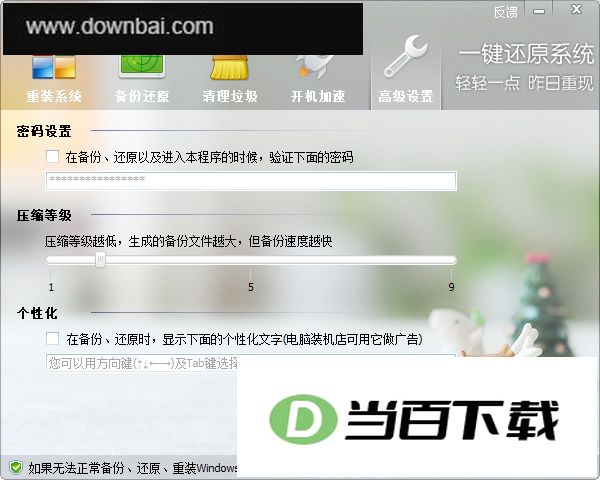
1、备份还原
安装完成后,您可以从桌面双击“系统”图标,然后就能看到操作界面。
如果您要立刻备份,可以点击“一键备份”,电脑会重启并自动备份您的Windows操作系统。
如果您已经备份过,那么“一键还原”按钮会变成绿色,点击它,就能把系统自动还原成备份时候的样子。
2、增强功能
为了让您的系统在备份前就达到最佳状态,“一键还原系统”还提供了“垃圾清理”和“”两个功能,用于优化您的系统。
如果您担心其他人随意还原您的系统,您可以在这里设置一个密码。
您可以在这里设置备份文件的压缩等级,等级越高,生成的备份文件越小,但备份速度越慢。
如果您还想把“一键还原系统”变得更个性化,也可以在这里输入个性化的文字信息。
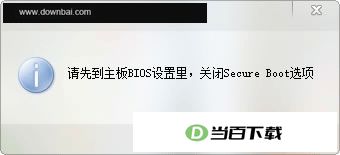
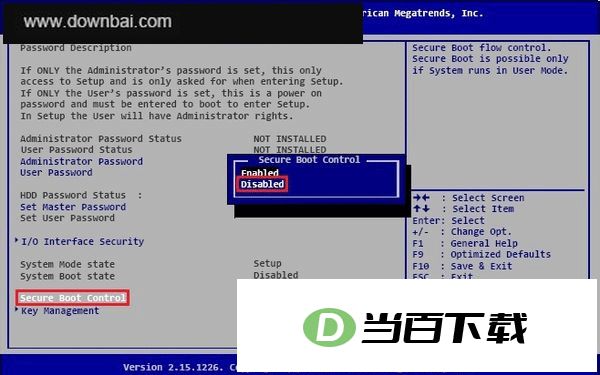
如果您看到下图所示的提示信息,或者在开机时无法看见“备份或还原Windows系统”,请按下述方法检查您的主板设置是否正确
在EFI主板上使用时,需要在主板的设置里,禁用Secure Boot这个选项(不同品牌的主板界面略有不同)
有一些EFI主板需要设置管理员密码后,才能禁用Secure Boot
有一些EFI主板不能禁用Secure Boot,但可以清除Secure Boot设置,达到同样的效果
有一些EFI主板不提供Secure Boot的相关设置,需要升级固件(通俗的说就是升级BIOS)
如果你不知道怎么进EFI主板设置,或不知道怎么禁用Secure Boot,可以用百度搜索“你的主板或笔记本型号 Secure Boot”
如果您使用过Windows激活工具(EFI模式),它会直接启动Windows,目前除非您换用其他方式来激活Windows,才能进行备份还原(后续的版本会对这种情况作特殊处理)
1、使用方便
操作步骤简单明了,备份和恢复数据都能快速完成
2、速度超快
这款工具的备份效率优于GHOST,同时能实现更高的压缩比。
3、体积小巧
安装包不到9M,同类工具里几乎找不到比它更小的
4、更加智能
备份系统数据时,它会自动选择容量最大的分区作为存储位置,整个过程无需手动干预。
5、兼容性好
能在各种常见Windows版本上正常使用,32位和64位都兼容
6、安全放心
兼容各类新旧硬件配置,包括EFI主板与GPT硬盘,让您无需担心设备适配问题。






(您的评论需要经过审核才能显示)
0条评论