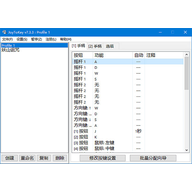
JoyToKey是一款在Windows平台上使用多年的手柄映射软件,它能把游戏手柄上的按键与摇杆动作转换成键盘按键或鼠标移动,让那些原本没有手柄支持的软件和游戏也能用手柄来操作。不管是PS、Xbox还是Switch手柄,它基本都能识别兼容。按下手柄按键或拨动摇杆时,JoyToKey会按照你事先设好的方案,把信号转成对应的键盘或鼠标操作,去控制当前运行的程序。
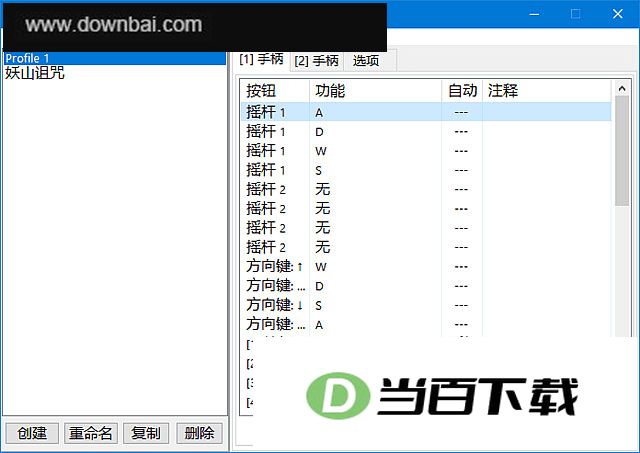
1、手柄按键到键盘输入
将手柄上的按键对应成字母、方向键、功能键、媒体键或者组合快捷键,方便在打游戏、浏览网页以及使用桌面程序时操作。
2、摇杆到鼠标移动
把摇杆当作鼠标来用,指针方向随摇杆推动而移动,再配合单击、双击或按住拖动,就能在菜单里选项目、在桌面上完成各种操作。
3、配置文件管理
可以为每个游戏或应用单独存一份配置,这样就不用每次都重新调一遍,不同场景之间切换起来也快得多。
4、按目标应用切换
按照目标应用的路径或窗口标题来匹配配置文件,这样各个程序就能自动套用各自对应的映射方案。
5、多键与高级输入
可以配置组合按键、长按触发、循环切换以及SHIFT功能,还能关联其他按钮的设置,用来应对更复杂的操作需求。
6、新版体验改进
新版本增加了深色模式和高 DPI 适配,还支持按钮显示模板与 Windows 开机自动运行,使用起来更顺手。
1、为什么 JoyToKey 对某些程序不起作用?
当某个程序是以管理员身份启动时,普通权限下运行的 JoyToKey 往往没法把按键信号传过去。这时可以右键点击 JoyToKey 图标,从菜单里选“以管理员身份运行”再试。
2、升级后原来的配置找不到了怎么办?
JoyToKey 安装版通常会把个人设置存放在“文档/JoyToKey”这个位置。要是更新之后发现原来的设置没了,可以打开之前用过的 JoyToKey 文件夹,把里面的 JoyToKey.ini 以及所有 .cfg 文件复制到新的配置路径下,这样就能找回之前的配置。
3、最小化后找不到 JoyToKey 窗口怎么办?
JoyToKey 最小化后一般会缩到任务托盘里,先看看托盘区域有没有它的图标,有的话点一下就能把窗口重新调出来。
4、手柄按钮或摇杆没有被识别怎么办?
若手柄按钮或摇杆没反应,可先检查 Windows 是否已认到该设备,接着在 JoyToKey 里刷新一下或拔插重连。新版本还能通过单击任务托盘图标来更新手柄连接状态。
5、鼠标指针自动移动或过于敏感怎么办?
鼠标指针自己乱跑或者反应太灵敏,多半是摇杆中心没对准或敏感度调得太高。不妨先看看控制器的校准情况,再进入 JoyToKey 里把鼠标移动和阈值参数改一改。
v7.3.3.558版本
+ 补充汉化了此前遗漏的非标准资源
– 修正了若干错误和细节



(您的评论需要经过审核才能显示)
0条评论