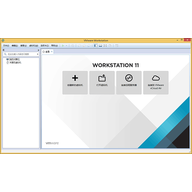
vmware workstation 11 pro是一款经典的旗舰级虚拟化软件,常被简称为vmware11虚拟机或vm11。它延续了VMware系列一贯的传统,为技术人员提供领先的功能与性能。这一版本能够支持Windows 8.1、Windows Server 2012 R2、Ubuntu 14.10、RHEL 7以及CentOS 7等新操作系统。在硬件规格上,它最多支持16个CPU、8TB的虚拟磁盘以及20个虚拟网络。软件还提供了一些可在企业终端系统中扩展Workstation角色的新特性,是提高工作效率、节省时间和调试各类软件的实用工具。
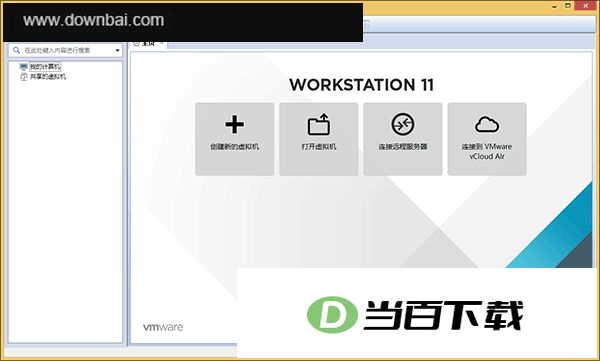
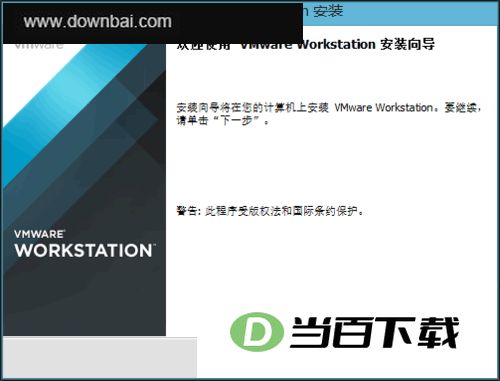
1、找到 VMware-workstation-full-11.1.2-2780323.exe 这个文件后,双击它就能启动 VMware11 的安装流程。
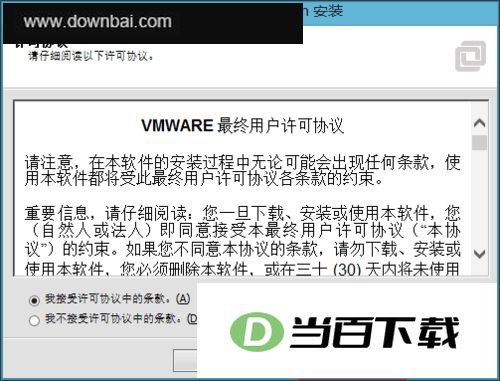
2、安装前需先阅读并同意许可协议中的各项条款。
3、安装时记得选类型,推荐用典型模式。
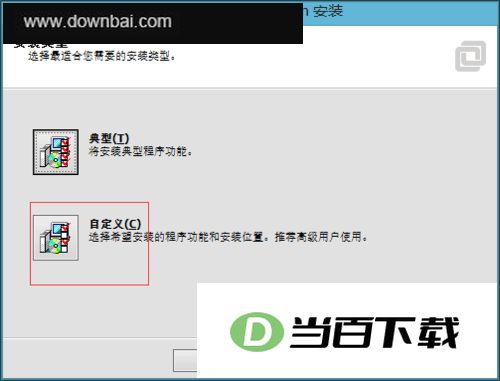
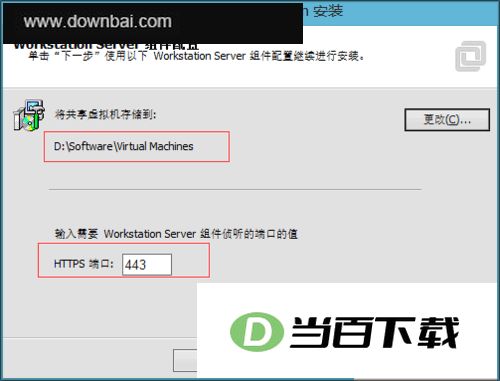
4、安装时你可以自定义软件存放的位置,不再局限于默认路径。
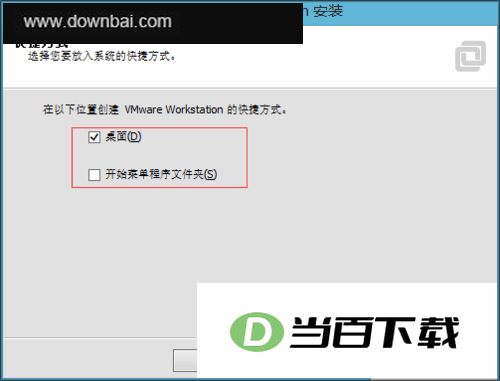
5、安装过程中会询问你是否要在桌面上生成一个快捷方式。
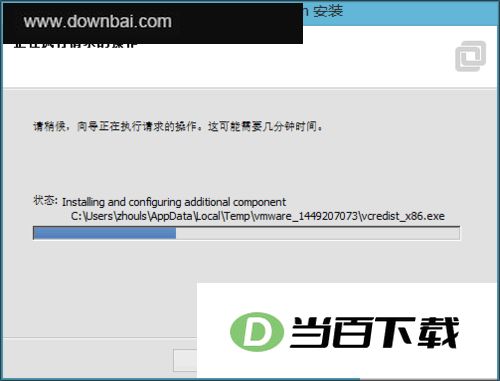
6、安装过程需要一点时间,请耐心等到进度走完。
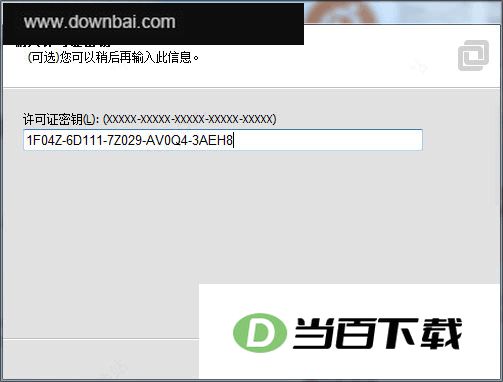
7、弹出许可密钥,输入VMware11密钥
这款虚拟化工具在激活时会弹出许可密钥输入框,将密钥1F04Z-6D111-7Z029-AV0Q4-3AEH8填入即可完成激活。另附多组可用于vmware11的虚拟机许可证密钥:UG750-0TG4J-H853Q-EPMXC-ZYRDA、ZF3TR-DMD81-480WY-A4ZET-PVUGA、FY3W0-8HD47-088MY-15MEC-NZAY6、GC5NA-0EF8J-M89KZ-PGXEC-WV8TD、CC3E8-6MF94-480CZ-8EZN9-WAHW4、AF18K-4CD86-4892Y-X5WEZ-W2UD8。
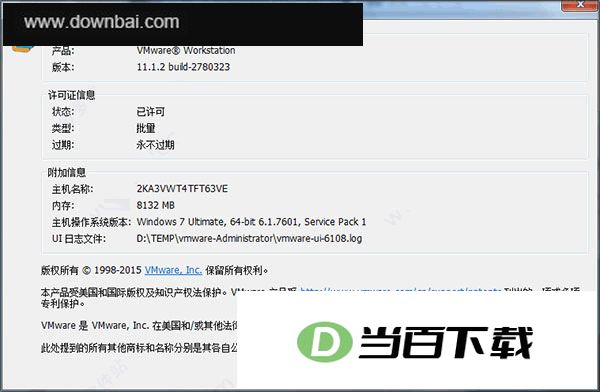
8、这个序列号属于永久授权,拿到后就能一直用下去,没有时间限制。
1、将您的工作效率提高到新的水平
一台电脑就能同时跑起 Linux、Windows 等多个系统里的程序,不用关机重启;新系统、新软件或补丁可以先放到独立环境里试跑和验证。拿一台笔记本就能稳定复现复杂软件的演示效果,也能把原先分散在多台机器上的 Web 服务、数据库等合并到同一台设备,上线前先搭好参考环境做评估,虚拟机还能直接拖到 vSphere 或云端。
2、随时随地访问
不管你想要的虚拟机放在哪台机器上,都能直接连上使用。通过另一台Workstation或vSphere上的虚拟机,也能远程接入。Workstation自带网页入口,用电脑、手机、平板,或者任意装了现代浏览器的设备,都能打开本地或服务器上的虚拟机,不需要额外装插件。
3、在PC上运行云
Workstation 让你在笔记本上搭建属于自己的云环境。你可以在 Workstation 虚拟机里运行 VMware vSphere 或 Microsoft Hyper-V Server 来承载 64 位虚拟机,也能部署 VMware MicroCloudFoundry 以及 Apache OpenStack 这类云计算基础架构。Cloudera 等公司推出的大数据应用,比如包含 Apache Hadoop 软件库的方案,同样可以跑起来。
4、运行性能要求最严苛的应用
VMware Workstation新硬件还原服务器、桌面乃至平板环境,单台虚拟机最高可配16个虚拟处理器或核心、8TB虚拟磁盘和64GB内存,还支持7.1环绕声高清音频、USB3.0与蓝牙,处理器含虚拟化扩展模块,磁盘控制器覆盖SCSI、SATA和IDE,并且最先在虚拟机里加入虚拟磁力计、加速计和陀螺仪。
5、受限虚拟机让您高枕无忧
设置一个需要密码才能修改的加密虚拟机,并让它在你指定的日子自动失效;这种办法很适合把应用分发给员工、外包人员或学生,也能以限期虚拟设备的形式给潜在客户做软件试用。只要装有 Workstation、FusionProfessional 或 Playlus,任何人都能运行这类受限虚拟机。
6、共享虚拟机,共享优势
把VMware Workstation当作服务器来跑,就能让同事、部门或整个组织共用虚拟机。它带有面向企业用户的访问权限管理,也是团队在接近真实生产的环境里共享并测试应用的一条快捷途径。
7、最佳的3D图形
VMware Workstation在虚拟化平台中较早实现了3D图形支持,让Windows和Linux虚拟机能够DirectX 9.0c Shader Model 3与OpenGL 2.1技术运行各类3D程序。AutoCAD、Solidworks以及不少新游戏这类对显卡要求较高的3D应用都能顺畅处理,同时针对Windows XP的图形驱动做了优化,新版Linux也内置了VMware图形驱动,装好即可直接使用3D桌面和3D应用。
8、按照您的方式发挥作用
VMware Workstation 的界面布局经过细致打磨,工作区彼此衔接,菜单干净利落,缩略图即时呈现,虚拟机库功能也很完备。这个库,本地和远程虚拟机都能轻松浏览;虚拟机不管是在本机、VMware vSphere 上运行,还是位于网络中其他 Workstation 实例里,用搜索就能迅速定位到目标。
9、在同一台PC上运行多层应用
在同一台电脑上就能运行多层应用,方法很简单:把多个连接网络的虚拟机放进同一个文件夹,通过虚拟机库的文件夹功能,点一下鼠标就能启动并运行复杂的企业级多层应用。
10、快照和克隆
快照能把虚拟机的运行状态存下来,需要时直接回到那个时间点,像是装新版本应用、撤掉补丁或者清理恶意软件时,都能很快还原到之前的系统状态。装系统和配应用往往挺费工夫,克隆则能依据一套基准环境复制出多台虚拟机,方便给员工或学员统一配置,也适合拿来做测试基准;链接克隆还能在占用极少磁盘空间的前提下达到同样效果。
11、非常好用的打印功能
在Windows或Linux虚拟机里,可以直接调用您电脑上的打印机,不用额外设置,也不用装驱动。您电脑默认的那台打印机,在虚拟机中同样会被当作默认设备来用。
12、PC时间机器
程序报错、硬件出毛病、病毒或恶意软件来袭时,系统不会先问你要不要手动做个快照。AutoProtect能按你预设的时间间隔自己拍下快照,万一出事,你就能方便地回退到之前正常运转的那会儿。
13、回收旧硬件
把桌下或桌边那些跑着 Windows 和 Linux 的实体电脑,直接转成 VMware Workstation 虚拟机,操作起来不费劲。这么做既能用上虚拟化的各种便利,也能让桌面腾出地方,少摆几台机器。
14、防止窥探
采用256位AES加密技术,为你的虚拟机加上一道防护,避免被他人偷看。
1、支持 Windows 10 技术预览版
Workstation 11 能在隔离的安全环境里帮你试跑和验证新系统,支持的操作系统超过 200 种,其中就包含 Microsoft Windows 10 技术预览版。它对微软最新系统做了完整适配,桌面端可到 Windows 8.1 Update,服务器端可到 Windows 2012 R2;同时也能跑 Ubuntu 14.10、Red 7、CentOS 7、Fedora 21、Debian 7.6 等新版 Linux。你还能用它搭建嵌套虚拟化环境来运行 Hyper-V 或 VMware ESXi 和 vSphere,方便做培训、演示和测试。
2、支持最新的处理器
Workstation 11 能够兼容最新一代 Intel 64 位 x86 处理器,涵盖采用 Haswell 微架构的型号,将性能拉满。这款经过调优的版本充分挖掘了新 Haswell 扩展指令集的潜力,在多媒体处理、加解密以及其他对 CPU 要求较高的密集任务中,相比 Workstation 10 最高可带来 45% 的效率提升。
3、可创建功能强大的虚拟机
Workstation 11 让虚拟机配置不再受限,最多能分配 16 个虚拟处理器、8 TB 虚拟硬盘和 64 GB 内存,跑大型应用也够用。显存最高可给到 2 GB,加上对 OpenGL 2.1 与 DirectX 9.0c Shader Model 3 的图形支持,AutoCAD、SolidWorks 这类吃硬件的 3D 软件也能顺畅运行。
4、支持最新的笔记本电脑和平板电脑
Workstation 11 针对高分辨率屏幕做了适配,能驱动笔记本和 x86 平板常用的 QHD+(3200×1800)显示面板。虚拟机内的加速计、陀螺仪、指南针和环境光传感器,配合 Microsoft Surface Pro 3 的新特性,应用能随平板姿态变化做出反应。该版本还兼容 7.1 环绕声、USB 3.0 与蓝牙,方便调用新硬件。用户可直连 vCloud Air,把本地虚拟机扩展到外部云,并在 Workstation 11 界面里完成上传、运行和查看;在 PC 与 vSphere、ESXi 或其他 Workstation 所在的内部云之间,也能直接拖放虚拟机。
5、用户界面改进
Workstation 11 换上了全新设计的界面,操作虚拟机时更加顺手省时,PC 本地或云端运行都一样。菜单经过精简,还有实时缩略图、选项卡、首选项页面以及带搜索的虚拟机库;新版的“Unity”模式继续打磨,让 Windows 8.1 不管做主机还是客户机都更舒服。
6、提高易用性和工作效率
Workstation 11 新增快捷方式,可直接从桌面单击进入某台虚拟机,操作更顺手。它引入 EFI 选项,用来取代传统的 BIOS 方式创建和启动虚拟机,能更好地适配现在和以后的操作系统;“虚拟机向导”,从光盘或 ISO 映像安装新系统及优化驱动都变得简单;在多屏显示上,2 个、3 个乃至 10 个显示器的配置也比以前轻松不少。
7、保护您的工作并节省时间
Workstation 11 里的快照与克隆能帮你守住虚拟机状态,也省下不少折腾时间。快照会把某个时间点的状态存下来,想回去随时都能回;克隆则让你直接复制虚拟机,以已有的安装和配置为底子,批量生出多个副本。其中链接克隆更适合测试和定制演示,复制复杂设置又快又省事,它和父虚拟机共用虚拟磁盘,占用的硬盘空间比完整克隆小很多。
8、受限虚拟机
在 Workstation 11 受限虚拟机容器中,您可以制定并管理虚拟机相关策略,为终端用户交付应用。通过禁止访问拖放、复制粘贴、USB 设备连接等虚拟机设置,保障企业内容安全;同时支持对虚拟机加密并设置密码,防止未获授权的用户改动企业虚拟机配置。
9、设定虚拟机的过期时间
针对短期项目成员、临时人员或仅用于软件试用评估的场景,Workstation 支持创建带有到期限制的虚拟机,可设定具体的失效日期与时间。虚拟机运行后会按固定周期向服务器查询,把策略文件里的当前系统时间记录为最后一次可信时间戳;一旦到期,虚拟机将自行挂起,除非管理员手动处理,否则无法再次启动。
10、虚拟机交叉兼容性
Workstation 11 具备跨 VMware 各产品以及不同系统环境的兼容能力,用户既能建立可在 VMware 产品组合中通用的虚拟机,也能制作出适用于 VMware Fusion Pro 与 VMware Player Pro 的受限虚拟机。
硬件要求低,Windows 7 或更高版64位。




(您的评论需要经过审核才能显示)
0条评论