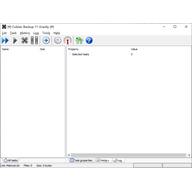
cobian backup 11 是一款体积小巧、运行稳定的专业备份工具,支持将文件备份到远程 FTP 服务器,并且具备卷影备份能力,可以对正在运行的程序直接执行备份操作,不会打断程序的正常工作。它提供完整、增量、差异和虚拟四种备份方式,能够同时处理多个备份任务,帮助用户更高效地完成数据保护工作。备份过程中还能对文件进行压缩和加密处理。软件支持自动备份,可以按每天、每周、每月或自定义时间定时执行,备份结果可保存为 ZIP 压缩文件。
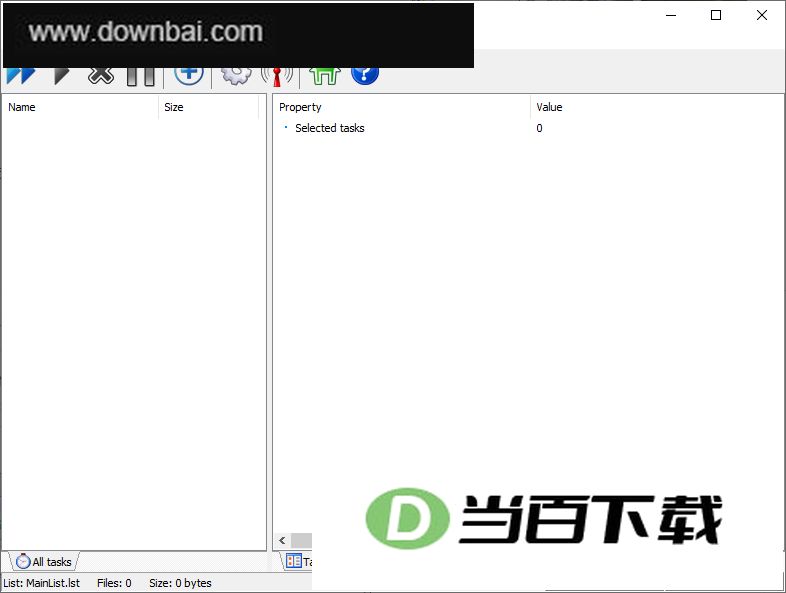
1、支持把备份文件传送到远程FTP服务器上保存。
2、这款工具具备卷影备份能力,可以在系统运行过程中对指定卷进行快照式保存,方便后续还原或迁移数据。
3、软件提供完整备份、增量备份、差异备份和虚拟备份四种方式,满足不同场景下的数据保护需求。
4、可自行设定执行时间,让软件按预设节点自动运行。
5、备份任务设置中可开启邮件提醒,任务完成后系统会自动往指定邮箱发送状态通知。
6、软件内置压缩备份功能,能把选定内容打包成压缩文件保存,方便随时恢复或迁移。
7、它提供压缩、备份和加密三项功能,帮你把数据整理好并妥善保存。
1、新建备份任务,设定备份类型。
新建备份任务时先选好备份方式。如果每次都做全量备份,那还原时只取最近那份就行;要是第一次完整备份、之后只备份变化的部分,则要留意两种情形:一种是每次都与上次相比、还原得从首次到最新全部保留,另一种是后续每次都跟第一次比、还原只需首次和最新两份。
2、选择备份文件和目录。
除了本地磁盘,也能把文件备份到远程FTP服务器上;在添加任务时选中FTP,再按提示填好对应参数就行。
3、日程安排
可以自行指定备份在什么时间进行、隔多久备份一次,以及其它相关参数。
4、动态设置
用来调整程序在 Windows 里的运行优先级,优先级越高,系统分配资源时就会更偏向这个程序。
5、压缩
可设定分卷体积、添加备注,并对压缩包进行密码保护。
6、过滤
这款工具针对文件类型和体积提供了筛选设置,方便你按需限定处理范围。
7、时间
用来指定在备份启动或收尾之前,需要先运行哪些任务或程序。
8、高级
用于设定是否启用绝对路径、是否加入备份类型、是否清理空目录等选项。(建议保持原样)
1、Cobian Backup 11 目前不提供还原功能,因此用户得自己掌握把数据库文件和程序文件正确恢复的方法。
2、做远程FTP备份的时候,记得给访问文件目录的用户配上用户名和密码,把权限设置清楚,别让没凭据的人随便进出。
3、用备份工具保存程序时,恢复后不一定能照常运行,因为注册表等关键文件可能没被一起备份,结果就是恢复失败。第一次用完之后,最好先试着还原一次,确认备份出来的数据真的能用。
1、Cobian Backup可以在Windows 8和Windows 10上运行吗?
可以,Cobian Backup 在 Windows 8 和 Windows 10 上都能正常使用。想启用卷影副本功能的话,得先把 .NET 3.5 框架打开,这两个系统里其实都自带,只是默认没启用,去控制面板的“程序和功能”里点“启用或关闭 Windows 功能”,勾上 .NET 3.5 就行,记得在装软件之前先弄好这一步,之后就不会出问题。
2、我可以使用旧的3.x、4.x、5.x、6.x和7.x列表吗?
想接着用之前 6.x、7.x 或 8.x 版本存下来的列表,可以打开菜单里的 List-Import,把旧格式转成新格式,原来的条目就会并入你眼下正在用的列表;不过 3.x、4.x、5.x 的老列表在这个版本里没法导入。
3、我试图模拟一个用户在一个任务,但它失败了,为什么?
想用这个功能,系统得是 NT 4.0 SP6 起步,2000、XP、2003、Vista 这些都行。但在 Windows 2000 这类系统上,普通用户身份跑服务或进程时没有 SE_TCB_NAME 权限,所以会报错;只有让服务在本地系统账户下运行才行,而且这一招仅对 Windows 2000 有效。
4、如果我有两个任务计划在同一时间开始,他们将从哪个顺序开始?他们会同时运行吗?
并不会同时执行,所有任务都是挨个来的。假如两个任务被设定在同一时刻启动,排在前面的那个会先跑,等它跑完了,后面那个才会接着开始。






(您的评论需要经过审核才能显示)
0条评论