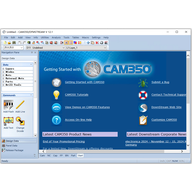
电子产品的设计越来越讲究体积小、速度快、加工成本低,这就需要在传递工程数据到PCB加工环节时格外细心。cam350 12.1免费版正是针对这一需求提供的工具,它附带了激活文件和许可证文件,能够顺利完成激活,具体安装步骤可以参考下文。这款软件可以把PCB线路板设计图转换成实际制造工艺,覆盖从设计到加工制造的完整流程,支持对制造、信号层、钻孔、阻焊等方面进行分析检查,帮助设计人员提升效率、降低开发费用,同时让最终产品更精良。它能确保复杂的工程数据快速有效地转换为可实际生产的PCB制作文件,并保证设计数据的正确性。
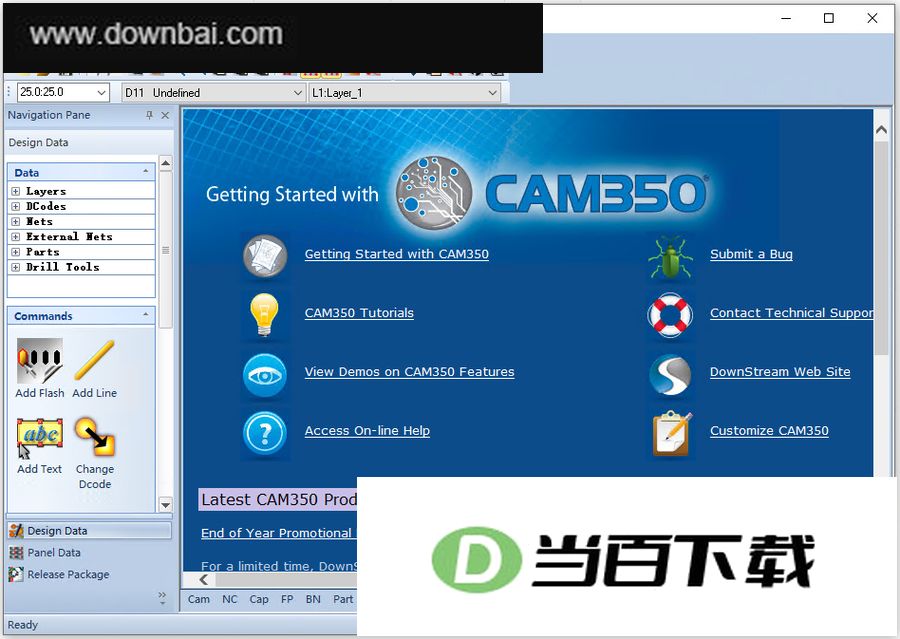
1、这款工具兼容CAD数据、ODB++、Gerber、IPC-356、Excellon、DXF、Sieb以及Myers等多种格式,导入导出都能应付。
2、它可以双向处理AutoCAD与DXF格式的数据,两种方向都支持。
3、这个工具用来做设计规则检查,能核对不同间距、环状线、铜箔面积,还能比对网表。检查范围覆盖了间距、环状线、铜箔面积和网表对比这几项。
4、针对设计文件做进一步调整,补上泪滴,同时完成网表提取和丝印检查等操作。
5、Basic NC Editor 能处理通孔编辑,也支持定义钻孔工具、设置铣边路径,还能调整提刀点位置。
6、提供快速拼板工具,可对PCB进行阵列排布,满足生产环节的实际需要。
1、先把压缩包解压出来,里面包含 cam350 12.1 的主程序、配套补丁以及许可证文件。
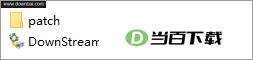
2、双击运行 DownStream_2015_c1022_b1122.exe 文件,安装流程随即启动。
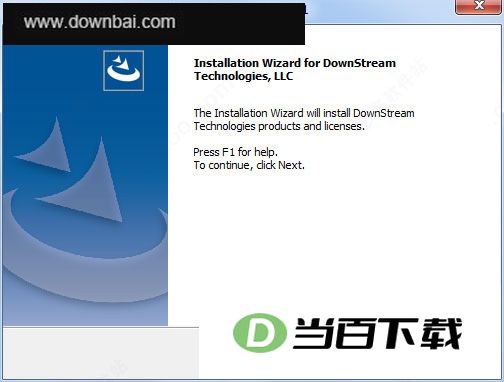
3、安装前需要先阅读并同意软件许可协议,确认后才能继续下一步。

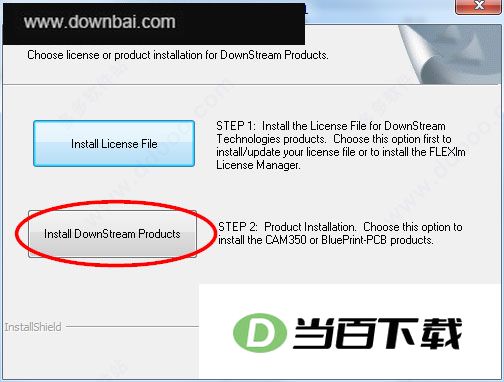
4、选择第二项即可。
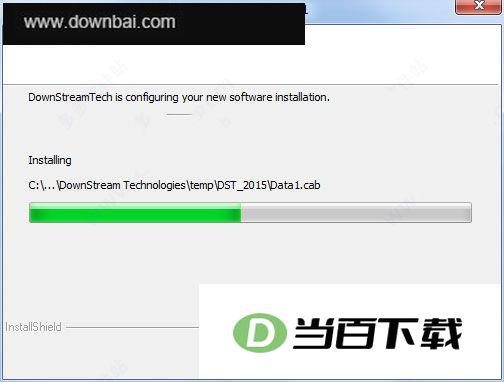
5、该安装包尚未完成解压,需要等待解压过程结束后才能进行安装。
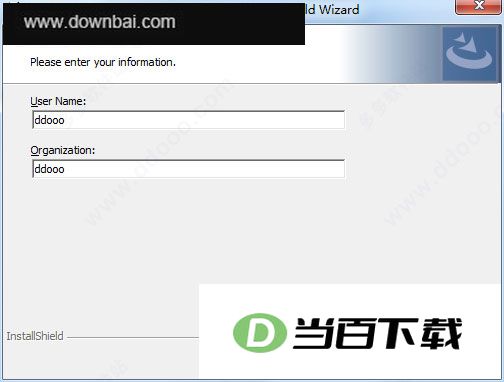
6、请输入软件名称,并附上一段简要说明,方便我照你的要求改写。
7、点击“Next”按钮即可继续操作。
8、安装时你可以自由指定软件要放到哪个文件夹,路径自己挑就行。
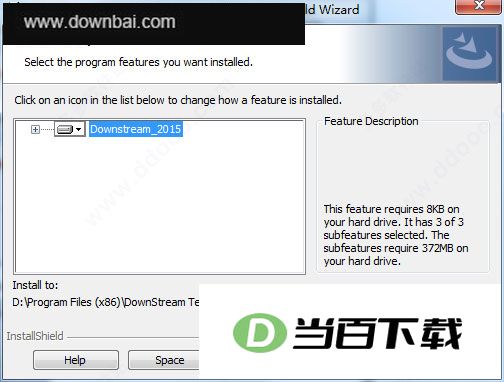
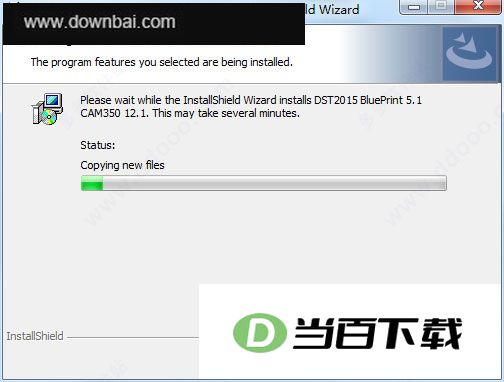
9、安装过程正在收尾,请稍候片刻。
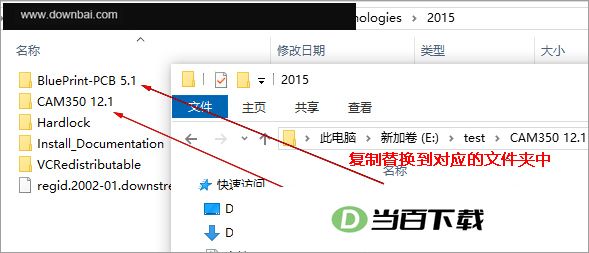
10、把CAM350 12.1的破解补丁放到安装目录里,替换掉原来的文件就行。
11、双击桌面上的快捷方式图标,在弹出的菜单里点选第二项即可。
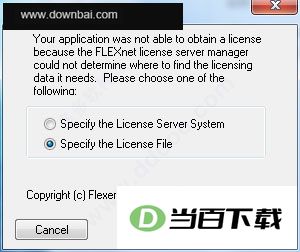
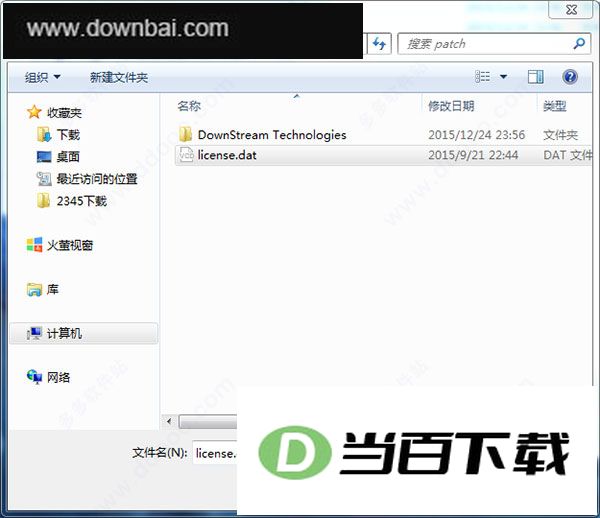
12、装完之后,把安装包里的 license.dat 许可文件导入就完成了,上面就是 cam350 pcb 电路设计软件的安装步骤。
1、设计验证与修复
CAM350 能自动找出并修正电路板设计中的缺陷,比如焊盘偏移、走线间距不够等情况。这些验证与修复手段,设计师可以在设计环节就察觉到隐患,让设计结果更准确、更可靠。
2、数据准备与优化
进入制造准备环节后,CAM350可以把电路板的设计数据转成生产要用的文件格式,Gerber、ODB++、IPC-2581 这些都能输出,让后续加工衔接得更顺畅。它同时会对设计数据做优化处理,保证制造出来的品质和效率都靠得住。
3、DFM(设计制造一致性)分析
CAM350自带设计制造一致性检查功能,能判断设计方案是否满足生产标准,并发现线宽偏窄、走线间距过小等隐患,让设计人员在打样前及时修正,降低生产环节的故障率和开销。
4、协作与共享
CAM350 让设计团队可以共同参与同一项目,多位设计师能同时操作,各自的改动也能被统一管理和合并,这样设计流程会更快,团队干活也更省力。
有些资料的文字层有很多文字框,且文字框到线路PAD间距不满足制程能力时;当资料有大面积铜箔覆盖,线路或PAD与铜皮的距离不在制作要求之内,且外型尺寸又较大时的处理方法: 一、当资料有大面积铜箔覆盖,线路或PAD与铜皮的距离不在制作要求之内,且外型尺寸又较大时,(如广上的)可用下列方法快速修整线路或PAD与铜皮的间距。先将线路层(此层为第一层)的所有PAD 拷贝到一个空层,把对应在大铜皮上的PAD删除后将剩余PAD 放大做为减线路层(即第二层),然后把第一层拷贝到一个空层,将大铜皮删除后作为第三等。合层方式为:第一层(加层)、第二层(减层)、第三层(加层)。一般来说我们为了减小数据量,可以将第一层只保留大铜皮。如果只是防焊到大铜皮的间距不够,就可以把放大后(满足制程能力)的防焊拷贝到一个空层,把对应在大铜皮上的防焊删除后将剩余防焊放大做为第二层。 注:用此方法做好线路后,一定要用命令将多个层面合成Utilities-->Convert Composite 的一个复合层转换成一个层面,然后将此层和原稿用Anglysis-->Compare Layers 命令进行仔细核对。 二、有些资料的文字层有很多文字框,且文字框到线路PAD 间距不满足制程能力时,可借鉴以下方法:先将任何类型的以个文字框用Edit-->Move Vtx/Seg 命令拉伸至规格范围后做成Flash,接着将其同类型的其它文字框做成与之相同的Flash 即可。但要注意的是,做成Flash 后一定要将其打散,以防下此打开资料时D 码会旋转。 三、CAM350常用快捷键: 打开菜单后可以看见菜单英文下面的某一个字母下有一个横线,ALT+横线对应的字母就是这个命令的快捷键
1、按下ALT+F再按N,就能直接启动新软件。
2、用快捷键 ALT+F 再按 O,就能调出打开文件的界面,专门用来载入 PCB 文件。
3、按下ALT+F后再按S键即可完成保存操作。
4、想把当前页面保存下来,直接按 ALT+F 再按 A 就能调出另存为窗口。
5、ALT+F-->M 两个
ALT 加 F 后再按 M,这两个键依次按下即可,方便拿来作对照。
6、按下 ALT+F 后进入菜单,再按 I 和 U 两个键,就可以开始输入 GERBER 文件。
7、用分层方式导入GERBER文件,可以按ALT加F再按I和G这组快捷键来操作。
8、按下ALT+F后再依次按E和G,就能输出与原文件内容正好相反的文件。
9、按 ALT+F 后依次按 I 和 R,就能调出钻带输入界面。
10、按下 ALT+F 后依次点击 E 和 R,就能输出钻带。
11、按下 ALT+F 后再按 I 和 M,就能直接调出锣带输入界面。
12、按下 ALT+F 后再按 E 和 M,就能把锣带输出。
13、按下 ALT+F 再依次按 P 和 P,就能直接调出打印功能。
14、按下 ALT+E 再依次按 L 和 S,就能把字体调大。
15、按下 ALT+E 后再按 M,就能把当前选中的内容移动到别的位置。
16、选中内容后按下 Alt+E 再按 D,就能快速执行删除操作。
17、使用快捷键 ALT+E 再按 I,就能把画面水平翻转,做出镜像效果。
18、按 ALT+E 后再按 L 和 A 可以新增一个图层,同时会打开另一个图层。
19、按下键盘上的 ALT+E 组合键,再按 A 键,即可为图形添加一个新的顶点。
20、按下 ALT+E 再按 C,就能完成拷贝操作。
21、按下 ALT+E 再按 R,即可将对象旋转。
22、按 Alt+E 后再按 E,就能把选中的顶点删掉。
23、按下ALT+E后再按G,就能把选中的段落或章节直接删掉。
24、使用快捷键 ALT+E 后再按 L+L,即可开启相对点对位功能。
25、按下 ALT+E 后,再依次按 L 和 R,就能执行删除图层或移开图层的操作。
26、按下 ALT+E 后再依次按 L 和 O,就能对内容进行重新排序。
27、按下 ALT+E 再依次按 H 和 D,就能调整线条的粗细,实际上就是改变 D 码的数值大小。
28、在 Excel 里依次按下 ALT+E、H、T、T 这几个键,就能调出字体设置界面,用来更换文字的字体样式。
29、按下 ALT+E 后再按 H 和 I,就能把选中的钻孔合并到一起。
30、按下 ALT+E 后依次输入 H、E、L(或加按 W),就能把对象打散或恢复原状。
31、按下 ALT+E,再依次按 H、E、P,就能把已输入的钻孔和锣带数据拆开处理。
32、按下 ALT+E 后再按 H+S,就能把弧度打散开来。
33、按下 ALT+E 后再按 H、O、D 即可将零点定好。
34、用 ALT+E 打开菜单后,再按 T 和 L,就能按分隔符把选定内容中指定的那部分删掉。
35、按ALT+E后再按J,可以把选中的连接线合并成一条整体线条。
36、按住ALT加E再按V,拖动时路径会变成弧形,松开鼠标就能落在你想要的任意位置。
37、按下 ALT+E 后再按 E,即可把角度位置上的最高点删掉。
38、按下 ALT+A 后再按 F,就能在图形中添加实心圆,也就是焊盘。
39、按下 ALT+A 再按 L 就能调出画线功能。
40、按下 ALT+A 后再按 R 键,就能调出矩形绘制工具,方便你直接框选或标出想要的区域。
41、按下 ALT+A 后再按 P,就能自动完成填充操作。
42、按键盘组合键 ALT+A 然后按 X,就能进入书写状态,用来写文字。
43、在按住 ALT+A 后再按 A+C,就能画出实心圆,这个圆由两个点来确定。
44、按住 ALT 和 A 键之后,再依次按下 A 和 2,就能用两个点来确定一段圆弧。
45、在绘图或编辑过程中,先按下 ALT+A 再按 A+3,就能通过三个点来画出一段弧线。
46、组合键 ALT+A 切换到 W 状态时,会额外加入一根金属丝作为第18项操作。
47、按 Alt+I 再按 R 和 D,就能看到线守宽的具体数值,它属于层 D 码的构成部分。
48、按ALT+I后接R,再按R或N,就能调出钻孔资料,也能顺手记下D码。
49、按 Alt+I 再依次按 R 和 N,就能调出网表资料。
50、用ALT+I再按S就能调出当前状态查看界面。
51、通过ALT+U组合键可以调出D码定义功能,把任意一种图形设定成对应的D码,方便后续调用和管理。
52、按下 ALT+U 后再按 D+A,就能自动完成转换。
53、这个命令用于把特定复杂图形转成焊盘形式(ALT+U 后按 D+I 的 D 码转换)。
54、按下 ALT+U 再按 N 即可联网,通常要等联网并执行 DRC 之后,检测资料才会显示出来。
55、在操作过程中使用 ALT+U 再依次按 L 和 R,就能把那些单独存在的焊盘切除掉。
56、按下 ALT+U 后再依次按 L 和 I,就能把多余的焊盘去掉。
57、使用快捷键 ALT+U 后按 I 再按 T,可调出钻孔编辑表,并将内容复制到外形层。
58、使用快捷键 ALT+U 再按 I+R,就能对钻孔进行优化处理。
59、按下 ALT+U 再依次按 I 和 A,就能在当前图纸里插入一个钻孔标记。
60、按下 ALT+U 后再依次按 I 和 G,就能把图形转换成钻孔样式。
61、按下ALT+N再按R可以运行DRC,用来查看线距、线宽这类参数是否合规。
62、按下 ALT+T 后再按 A,就能输入 D 码大小并查看 D 码表。
63、按下ALT加T再按L可以打开层表,在这里设置层的性质和名称。
64、使用快捷键 ALT+S 再按 U,即可在公制与英制单位之间快速切换。
65、按下 ALT+S 再按 T 就能调出字体设置,这个快捷键可以帮你快速修改字体样式。
66、按 Alt+S 之后再按 O,就能打开设置界面进行查看。
67、在格斗游戏中,使用ALT+S呼出菜单后按A键打散角色时,可以调整其分散动作的弧度参数。
68、该功能用ALT加N再按O来测算铜面积,参数需设为1mil,通常要先连上网络才能开始测量。
69、使用快捷键ALT+I切换到M+P模式后,就能测量距离。




(您的评论需要经过审核才能显示)
0条评论