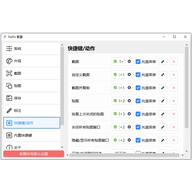
PixPin是一款免费且功能全面的截图工具,将截图、贴图、截长图、截动图以及OCR文字识别等多种实用功能整合在一起。它内置了PearOCR离线识别引擎,方便日常处理文本与图像。软件的界面风格与QQ截图相近,能够满足大部分截屏需求。在截图之后,用户还可以对图像进行编辑,并通过参数调节或鼠标滚轮来调整数值。
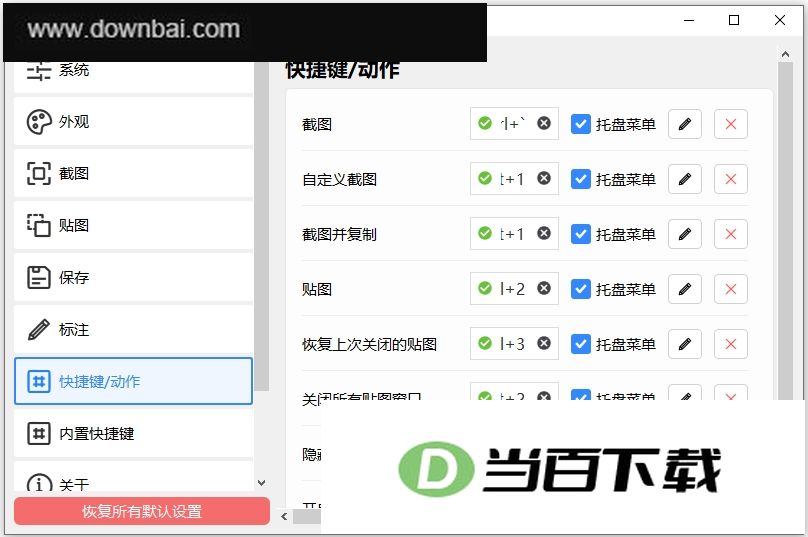
1、默认热键
截图默认用 Ctrl+1 这个组合键,贴图则用 Ctrl+2。
2、截图
能自动辨认窗口里的各类元素,滚动鼠标滚轮即可在父元素与子元素之间切换。同时内置多种标注工具,方便直接做标记。
3、贴图
可以把剪贴板里的图片或文字直接置顶显示在别的窗口前面,随手比对查看很方便;图片里的文字也能自动提取出来,识别过程全在本地完成,内容不会传到网上;还带了标注功能,方便在原有内容上继续做标记。
4、截长图
智能图像识别技术,滚动中的图片会被自动抓取并拼接成长图。
5、截动图
支持将屏幕操作录制并导出为Gif、Png或Webp格式的动态图片,同时内置标注工具,录制时就能随手在画面上添加记号。
1、屏幕截图
这款工具能帮你抓取整个屏幕、当前活动窗口、可滚动的桌面长图,以及任意指定区域的画面。它还支持多显示器场景、捕捉鼠标指针、自动保存并按规则命名文件,同时提供一个悬浮的截图小工具条,让你随手就能完成截图,并且可以按自己的习惯设置快捷键。
2、自带图片编辑功能,采用新版Ribbon风格菜单,方便你对图片进行注释和标记。
3、颜色选择器
自带的放大镜窗口,可以精准获取屏幕上任意像素的颜色代码,并兼容RGB、HTML、C++和Delphi等格式。
4、像素标尺
这款像素标尺工具能帮你量出屏幕上物体的尺寸,也能把物体精准摆放到指定位置。它支持横向与纵向测量,单位可在像素、英寸和厘米之间切换,DPI可选72、96、120或300,还带皮肤设置。
5、瞄准器
它能帮你算出图片上某个点的相对坐标,在制作HTML图片映射这类场景里很有用。
6、量角器
在屏幕上选好一个中心点,再点一下另一个位置,就能算出这两点之间形成的角度,摄影、数学或图形处理时都能派上用场。
7、白板
这款工具能让你在电脑桌面上放置一块虚拟白板,方便用来展示内容或者随手涂画。
1、打开截图编辑主界面,PixPin 的布局和操作习惯跟 Snipaste 颇为相似,用起来有种熟悉的味道。
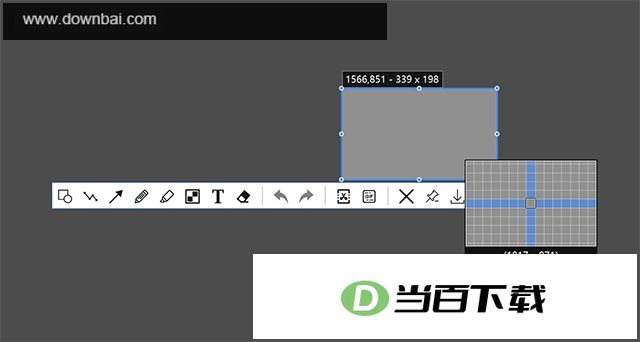
2、截图后进入编辑界面调整参数时,鼠标指针移到数字上,滚动滚轮就能直接增大或减小该数值。
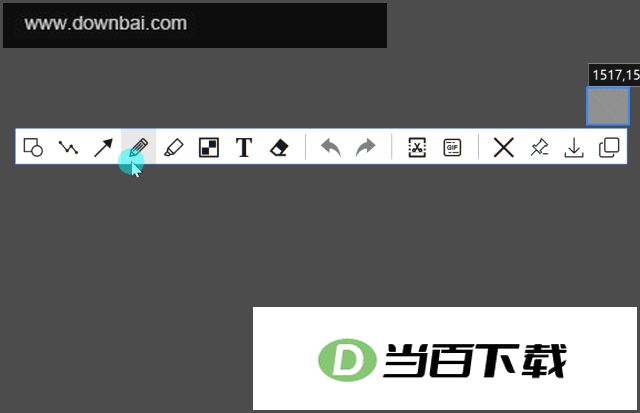
3、这款工具能让马赛克呈现出像素模糊或者毛玻璃模糊两种不同的视觉效果。
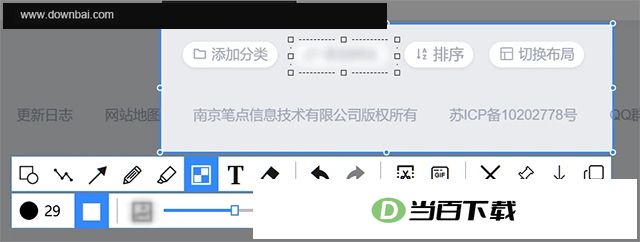
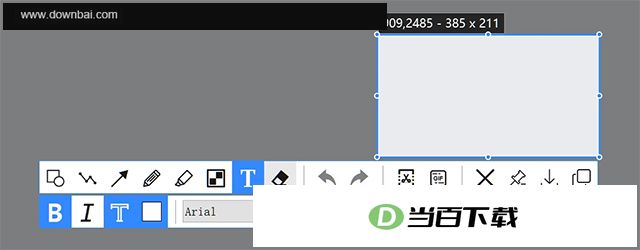
4、给文件加标注时,也能调用电脑里已经装好的字体来用。
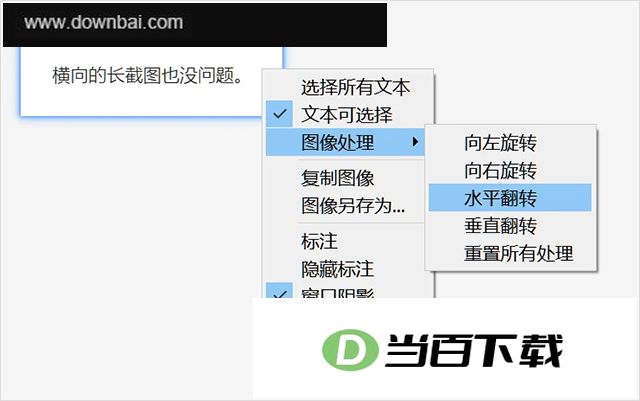
5、钉图完成后弹出的右键菜单,风格跟Snipaste早期版本挺像的。
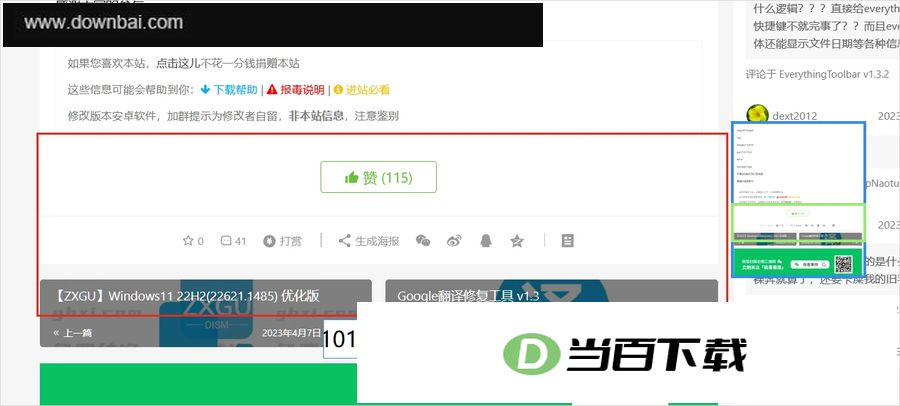
6、这个长截图功能用起来挺顺手,选好区域往下滚就行,右侧会同步显示预览画面,截出来的长图完整度很高,不像某些工具拼出来一眼就能看出接缝。唯一要留意的是滚动速度别太快,否则画面内容容易错位。
7、遇到横向的长截图也能正常处理,不会出现显示问题。
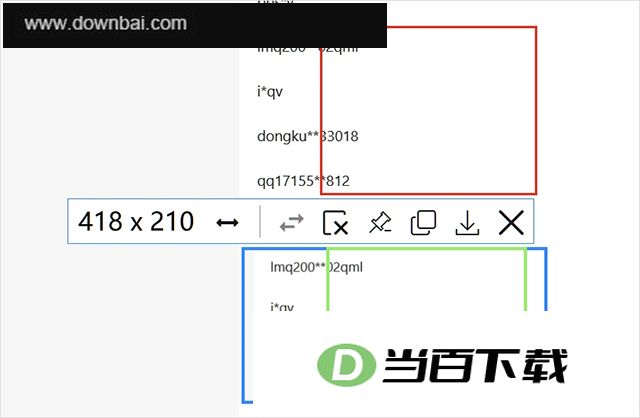
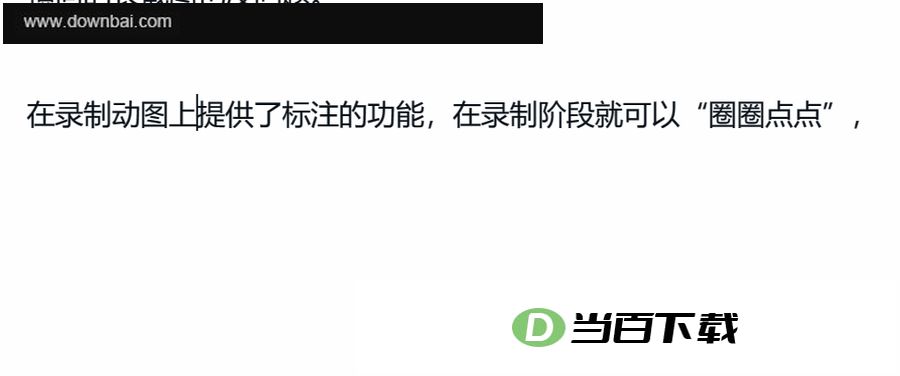
8、录制动态图时,你可以随手画圈、加标记,边录边标注,不用等录完再处理。
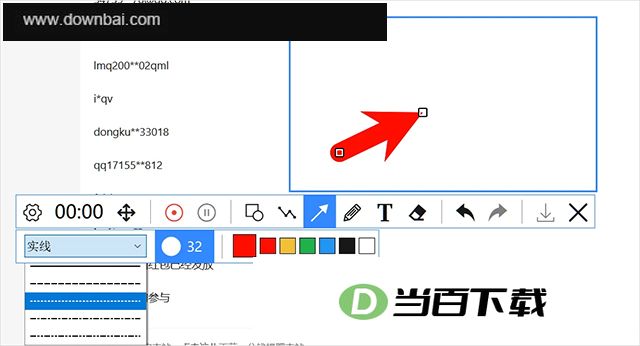
9、PixPin 录制动图时有个挺特别的地方:录制范围不是锁死的,你直接拖那个“移动按钮”就能重新划出一块区域来录,用在只想拍局部画面的时候特别顺手。
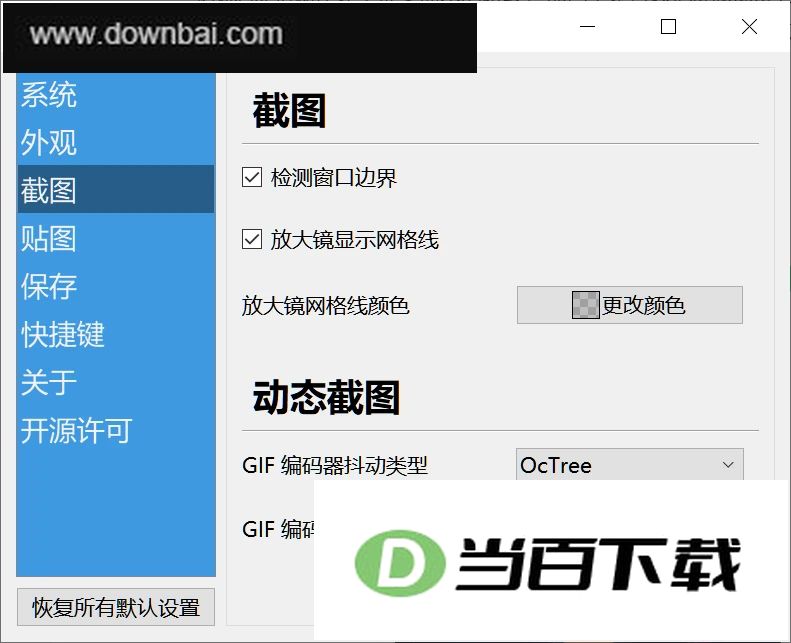
10、选择区域时直接滚动鼠标滚轮就能调整窗口边界,操作挺顺手的;快捷键和文字识别这些参数都能在设置里自己改。







(您的评论需要经过审核才能显示)
0条评论