
PicPick 是一款面向 Windows 平台的屏幕截图与图像编辑工具,界面简洁直观,上手门槛低。它提供全屏、活动窗口、矩形区域、任意形状等多种截取方式,截图完成后可直接进入编辑区做进一步处理。软件完整支持双屏环境,内置 30 种语言界面,安装和使用过程都不会改动注册表,也不强制写入系统文件夹,可以放进便携式 U 盘随身携带。对于经常需要抓图、标注、简单修图的设计或办公用户来说,PicPick 是一个轻量且实用的选择。

PicPick 的核心能力围绕屏幕捕捉展开,截取方式覆盖了日常使用的多数场景
1、 支持全屏截图,适合快速保存整个桌面画面
2、 支持活动窗口截图,自动锁定当前正在使用的窗口区域
3、 支持矩形区域截图,可手动框选任意大小的范围
4、 支持任意形状截图,按实际轮廓自由圈选目标内容
5、 截图成功后自动进入内置编辑区,可对图片进行修改和调整
软件在系统适配和运行方式上做了较多考虑,方便不同环境下的用户使用
1、 兼容 Windows 全系系统,包括 Windows 7、Windows 8 和 Windows 10
2、 提供 30 种语言界面,安装后可按需切换
3、 所有功能在双屏幕环境下均可正常使用
4、 安装和运行不修改注册表内容,也不访问系统文件夹
5、 可直接复制到便携式 USB 设备中使用
安装流程比较直接,按向导提示操作即可完成;若界面不是中文,可手动切换
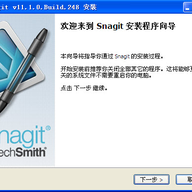
1、 双击下载好的安装包,启动安装程序后点击“下一步”
2、 阅读许可协议并选择“我接受”
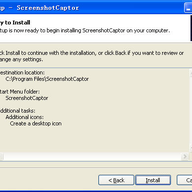
3、 指定安装位置,默认路径为 C 盘,确认后点击安装
4、 等待安装进度完成,勾选“运行 PicPick”并点击完成即可启动
5、 进入软件后点击左侧“程序选项”,在“general”页面的“Language”下拉框中选择“简体中文”
滚动窗口截图适合保存超出屏幕高度的长页面,快捷键则能提升日常操作效率
1、 先打开需要截取的网页或滚动窗口,并将滚动条移到最上方
2、 在 PicPick 中点击“文件”,在右侧“截取屏幕”栏目里选择“滚动窗口”
3、 此时目标窗口外围会出现红色边框,用鼠标点击右侧滚动条,软件会自动完成长图截取并保存到编辑区
4、 截取过程中只点击滚动条,不要移动鼠标、敲键盘或进行其他操作,以免截图中断或出错
5、 设置快捷键时,打开“程序选项”,点击左侧“快捷键”,在右侧面板按个人习惯自定义组合键,确定后立即生效




(您的评论需要经过审核才能显示)
0条评论