
高速截图精灵是一款走轻快路线的屏幕抓图工具,主打“快”字,按下快捷键就能完成全屏、窗口或指定区域的截图,图片还能自动存入文件或复制到剪贴板。它基于C#开发,自带一个精简的图片编辑器,也支持插件扩展,用来替代SnagIt或Hyper-Snap这类商业截图软件相当划算。除了基础截图,它还内置了多种后续处理动作,比如直接保存、上传到网盘或打开编辑器,让截图后的流程更顺手。
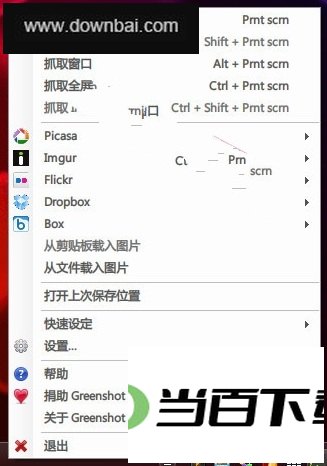
快捷键覆盖三种常见场景:区域截图按Print,窗口截图按Alt+Print,全屏截图按Ctrl+Print,一按即拍,不用额外调菜单
截图范围不止这些,还能抓取上次划定的区域,以及直接捕获IE浏览器里的页面内容,适合做网页长图或局部记录
抓下来的画面可以输出为多种图片格式,也能复制到剪贴板或通过电子邮件自动发送,方便快速分享
自动保存时,文件名模板有多种可选,其中{title}样式很实用,它会自动把所截窗口的标题当作文件名,省去手动重命名的时间
如果经常按窗口标题整理截图,用{title}能让文件归档变得清晰,比如截多个网页窗口时,文件名直接对应页面标题
存储位置和命名规则都可在设置里微调,根据个人习惯配置一次后,后续截图就能直接落盘,减少重复操作
截图完成后,可以选择下一步动作,目前支持另存为新文件、直接保存、上传到Dropbox或Picasa等共13种选项,这些动作都能在设置中自由勾选
可以同时勾选多个动作,比如勾选“另存新档”“在图片编辑器中打开”和“上传到Picasa”,截图后会自动依次执行,省去手动一一操作的麻烦
有一点需要留意:上传到Picasa时,目前只能固定传到它的Dropbox集放箱,无法自己指定具体文件夹,希望后续版本能加入自定义路径的功能
自带的图片编辑器覆盖了常用编修功能,比如裁剪、标注、高亮或加文字,日常截图后的简单处理基本够用
对于更复杂的修图需求,可以把截图发送到外部编辑器处理,工具本身保持轻巧,不拖慢系统速度
整体操作逻辑偏实用派,快捷键加右键菜单就能完成大部分操作,适合追求效率的办公族或开发人员







(您的评论需要经过审核才能显示)
0条评论