小小截图是一款装在浏览器里的屏幕截图小工具,除了基础的截图能力,还集成了文字识别和屏幕取色。它体积小,平时几乎不占资源,不截图时CPU占用为零,截图时也只在1%到3%之间波动。整体操作依赖快捷键和鼠标双击,上手很快,适合需要频繁截图和处理图像文字的用户。
1、 快捷截图:用快捷键呼出截图框后,选中区域,双击左上角把图片复制到剪贴板,双击左下角直接保存到桌面
2、 文字识别:双击选中区域的右上角,启动通用文字识别;双击右下角,则进行手写体文字识别
3、 屏幕取色:呼出截图工具后,鼠标移动到的位置会自动显示对应的RGB数值,方便取色
4、 重选或退出:在当前选区外单击右键,可以重新框选截图区域;再点一次右键,就能退出截图模式
默认唤出快捷键是Alt + A,按下后屏幕会进入截图状态
所有功能都靠双击区域的不同位置触发,不需要额外记忆菜单命令,习惯后操作效率不错
取消截图和重新选择都通过右键完成,逻辑清晰,不容易误操作
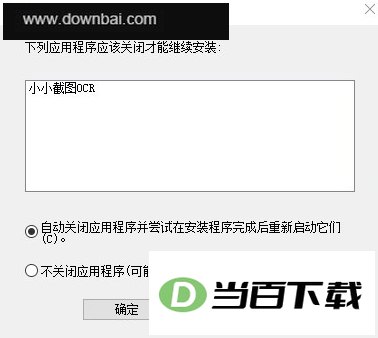
- 从Release页面下载msi安装包,双击后按提示完成安装
- 安装完成后,找到默认目录(通常是C:\Program Files (x86)\Default Company Name\小小截图),打开其中的config.ini文件
- 把文件里的密钥改成自己的,密钥需要在腾讯云创建并开通OCR服务,每个月有1000次免费调用额度
- 注意等号两边各有一个空格,修改时别删掉
- 改好后启动程序,之后每次开机都会自动运行,无需手动打开
运行需要.NET Framework 4.7.1,如果系统没有,得先自行下载安装
想自己编译的话,用git克隆项目,然后用vs2019打开sln文件导入工程
在解决方案里右键点击“小小截图”项目,选择“重新生成”就能完成








(您的评论需要经过审核才能显示)
0条评论