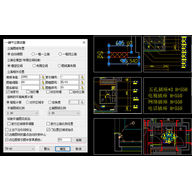
海龙设计软件7.0免狗版是一款在CAD用户圈子里口碑很扎实的插件工具,它围绕AutoCAD 2018,把国内制图规范直接嵌入到日常绘图流程中。装上它之后,绘图环境会自动贴近国标要求,设计人员不用再花时间反复调整图层、标注和线型。除了基础环境的适配,它还塞进了不少施工图深化阶段才用得上的小工具,比如模块化生成图纸、剖面绘制、图块插入这些操作都能更快完成。和早期版本比起来,海龙设计软件v7转为免费版本,不过目前只支持AutoCAD 2018这一个平台,算是一个比较明确的运行前提。
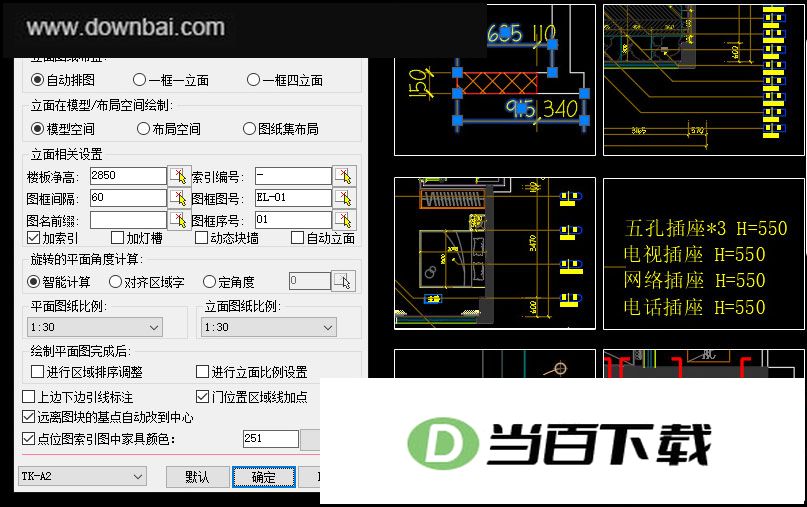
《海龙工具》的开发过程跨越十几年,整体可以划分为两个阶段。
第一阶段是免费版《海龙工具》。开发初期条件有限,团队从零起步,通过持续编写代码来扩充功能,推动软件在普通用户中的普及,并不断进行修复和优化。这一阶段一直延续到2012年初,免费版停止更新。
第二阶段是正式版《海龙设计软件》。考虑到大量用户对施工图深化和自定义规范提出了更高要求,海龙公司从2012年开始集中核心力量进行开发。经过数年打磨,去除不实用的部分,保留并强化优势功能,累计升级了两三百项功能,同时新增上百项更贴合高效制图场景的功能。这款软件由此成为当时拥有上万个正式版用户的室内设计制图工具,后续又经过多次修改和完善,功能更加强大,操作也更为便捷。
1、下载并解压后,你会得到海龙设计软件7.0免狗版。
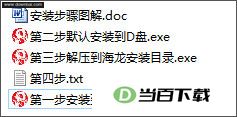
2、把压缩包里那个名为“将第一步安装到CAD2018根目录.exe”的文件,复制并粘贴到AutoCAD 2018的安装文件夹中。
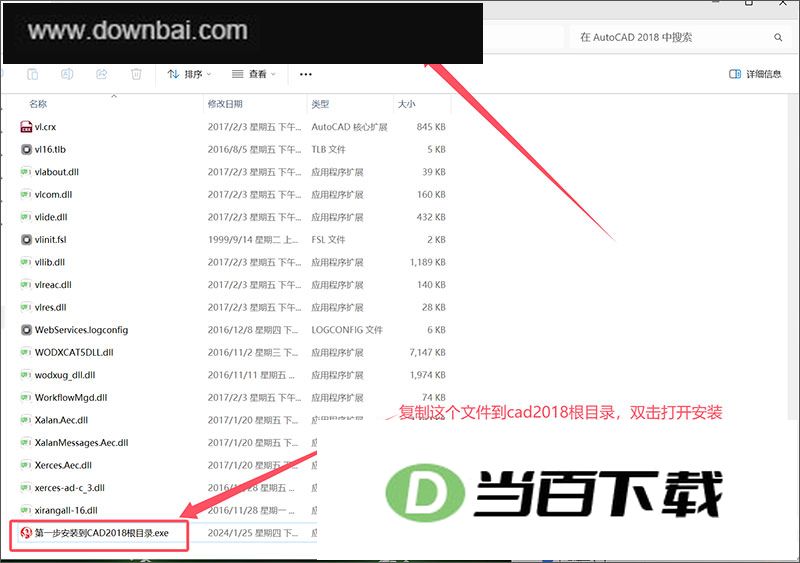
3、直接双击就能跑,程序会自己认出来,别去动里面的设置。
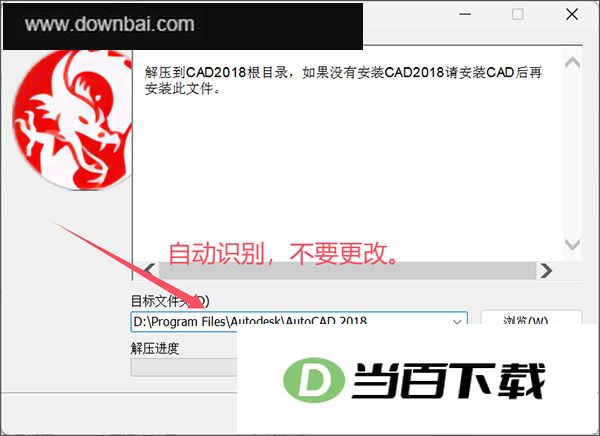
4、双击那个再运行第二步默认安装到D盘的exe文件,程序就会自动装到D盘,不用手动改路径。
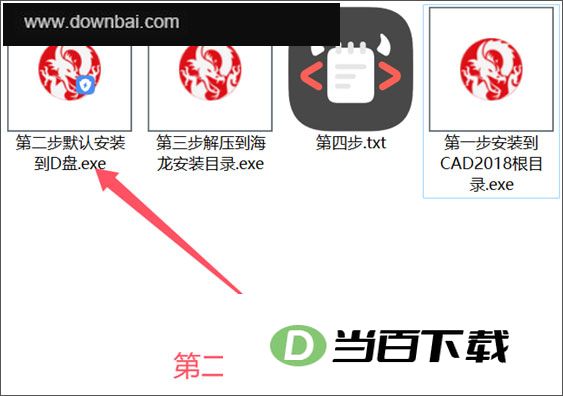
5、默认安装到D盘,别去改它,一改就不能用了。
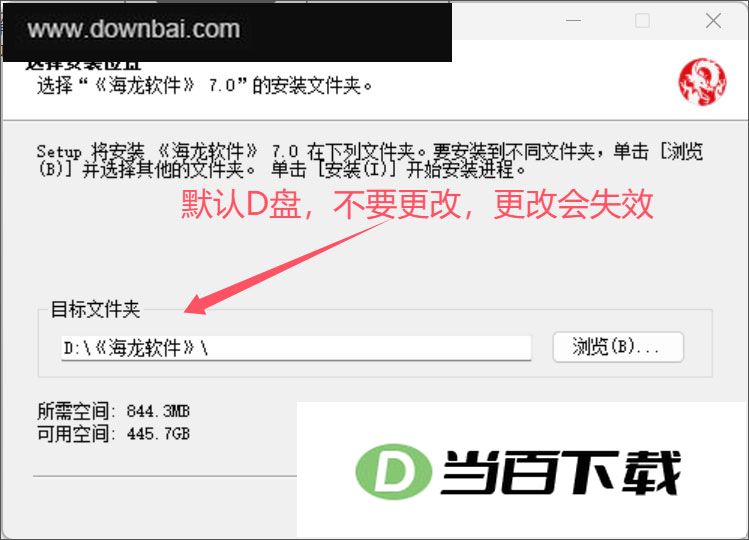
6、接着执行第三步,把“解压到海龙安装目录.exe”运行一遍,安装路径保持D盘默认设置,不用改动。
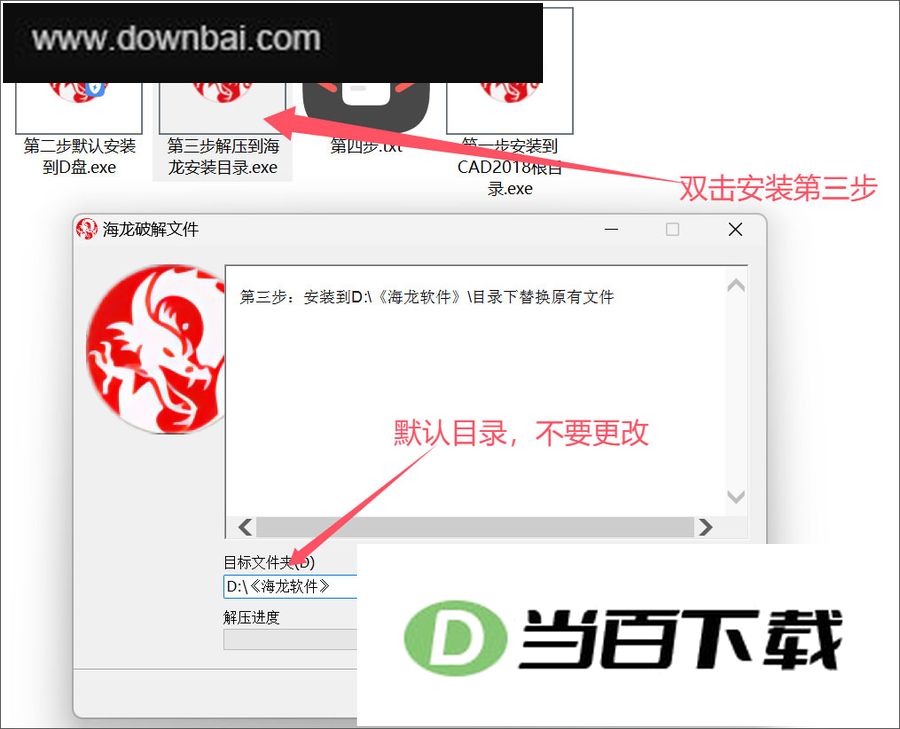
7、启动AutoCAD 2018程序即可开始使用。
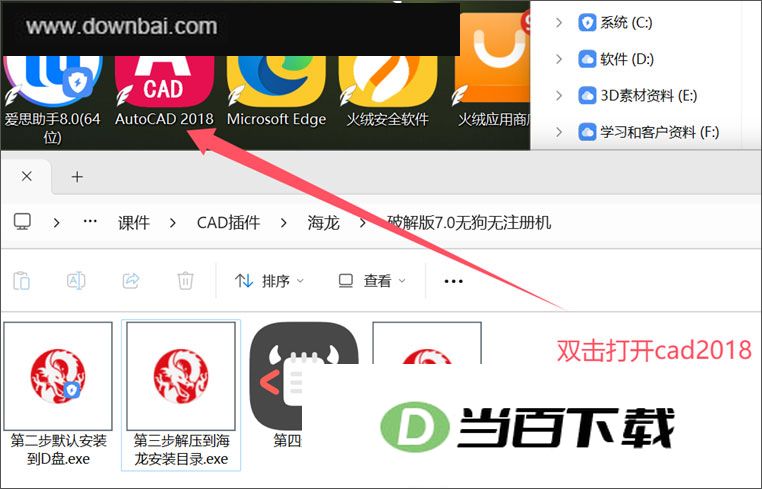
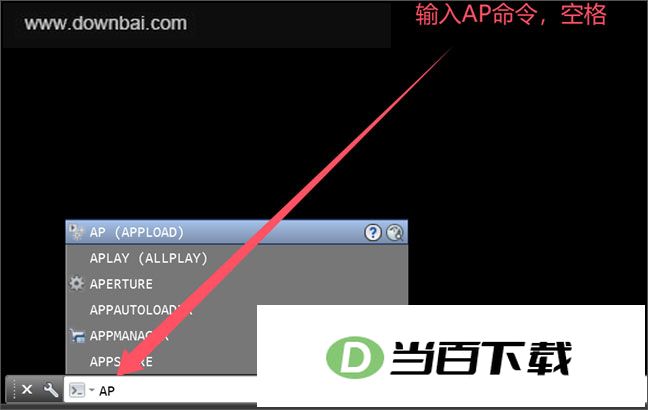
8、在命令行里键入 ap 后按一下空格。
9、点击界面上的内容按钮,即可执行对应操作。
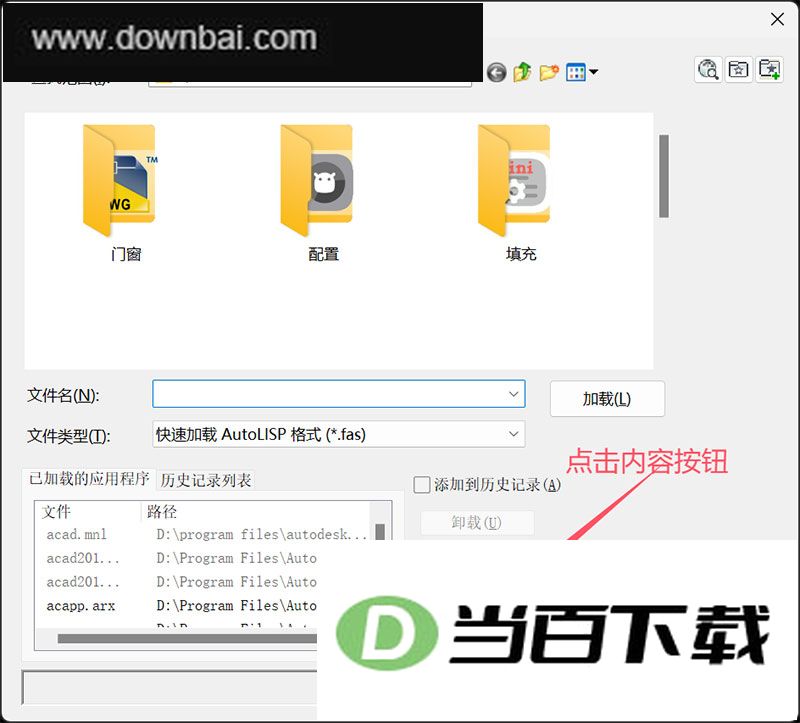
10、暂未提供标题和描述内容。
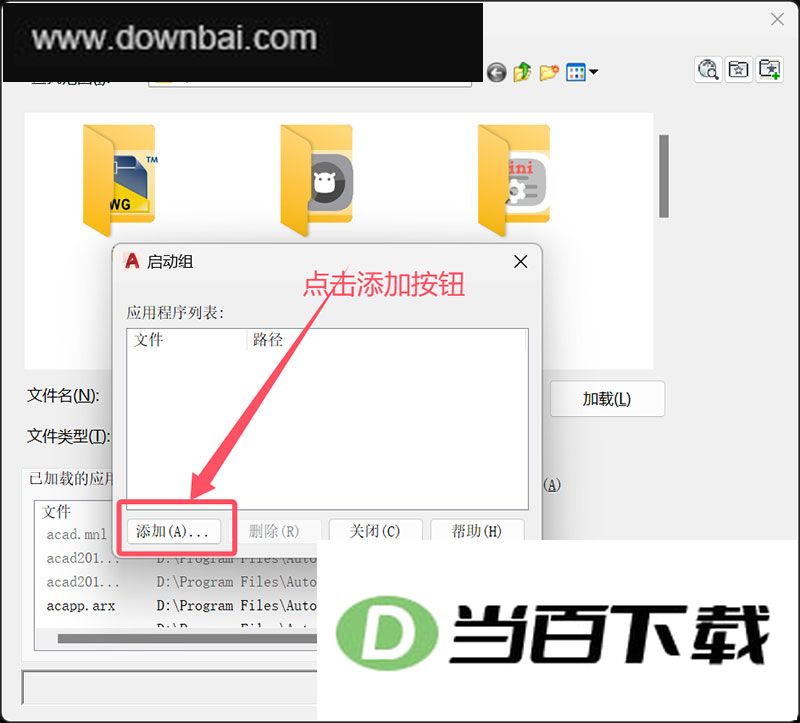
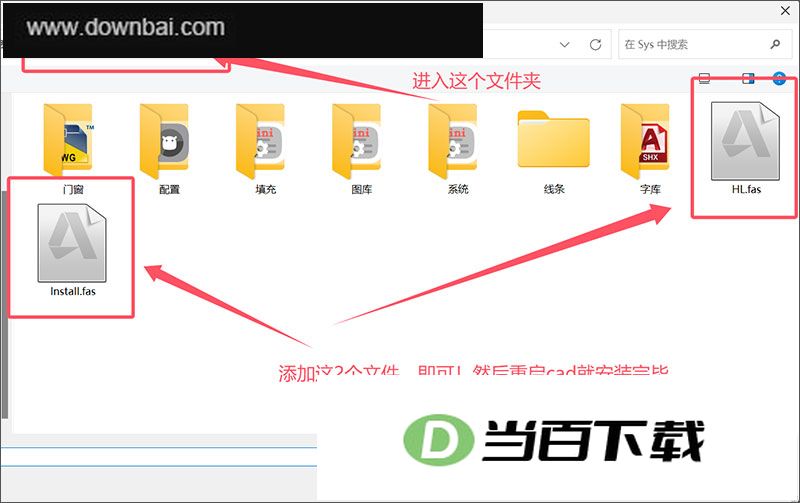
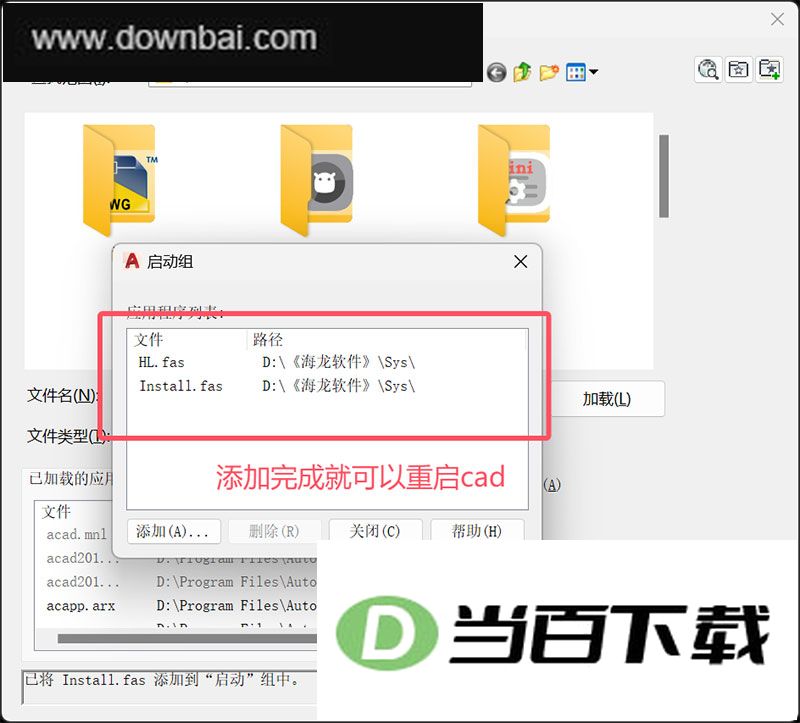
11、打开D盘中的海龙软件目录,把Hlfast和install.fas这两个文件放进去。
12、CAD软件出问题后,只需重新启动一下程序就能恢复正常。
1、立面图绘制
画立面图这件事,从搭框架到标注材料,基本上已经有一套固定的流程,按部就班就能完成。海龙的绘制思路也差不多,但它不走寻常路,速度上相当惊人——同样的图,它能比其他人快三倍还不止,你可以亲自比一比。
2、规范私人定制
把个人或单位的制图规则预设到海龙工具里,之后画施工图时生成的图层、图例、线型、材料编号、文字、标注还有颜色,全都会按你自己的标准来。说白了,这就跟海龙专门为你定制了一套制图规范软件差不多,随时输入YY就能开始用你的规范来画图。
3、封面目录
封面目录是整套项目收尾的关键一步,需要把图纸主材和封面目录整理成完整文本。团队协作时,从编排图号序号到最终汇总出图既耗时又容易出错,海龙能大幅提升效率,同时还能核对图纸,减少本可避免的人为失误。
4、平面图绘制
画平面图时会碰到大量材料标注和尺寸数据,看上去都是些基础活,海龙却把这些步骤的运行速度做到了相当高的水准。制图讲究随机应变,不少指令之间其实彼此相通,一旦用熟了,出图速度能比平时快上好几倍。
1、 2023.12.23:新增线条虚实相互转换功能,对应命令为【XG】;同时加入图层、颜色、线型及比例的设置项。
2、 2023.12.20:新增卫生间立面功能,对应命令为【WL】,可用于快速完成卫生间立面的绘制。
3、 2023.12.10:新增图层批量改名功能,对应命令为【GM】,支持一次性修改多个图层名称。
4、 2023.12.08:新增玻璃隔断功能,对应命令为【GD】;原有组减物体命令改为【GY】。
5、 2023.11.28:新增天花结构功能,对应命令为【TGG】;原有图层配置TGG改为【GTC】。




(您的评论需要经过审核才能显示)
0条评论