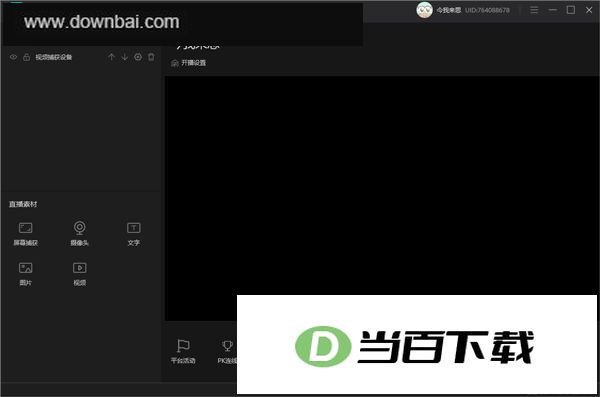
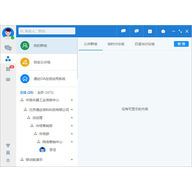
映客直播助手电脑版是一款面向映客主播的开播工具,安装后即可在电脑上完成直播相关操作。软件兼容Windows 64位与32位系统,支持开启直播、连麦PK,并能在直播过程中展示各类信息。整个开播流程设计得比较直观,新手也能快速上手,遇到直播中的常见问题也能它来处理。除此之外,软件内还集成了缤纷礼物、pk连线、实时直播、魔法美颜、精彩回放、一键上映等多项功能,以及多种直播互动玩法。
【缤纷礼物】直播双倍得送映票,就是任性
【多人连线】连线互动,多人直播更好玩
【魔法美颜】智能美颜,直播从未如此美丽
【实时直播】告别延迟,全面进入实时时代
【精彩回放】告别错过的遗憾,想看就看
【一键上映】向繁琐说再见,视频直播可以很简单
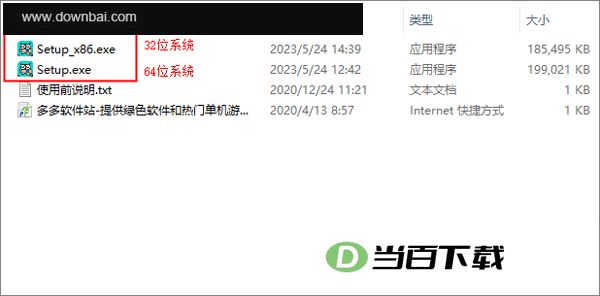
1、下载完软件后,打开文件夹,根据自己电脑的系统挑选对应的安装文件:文件名带x86.exe的适合32位系统,带.exe的适合64位系统。
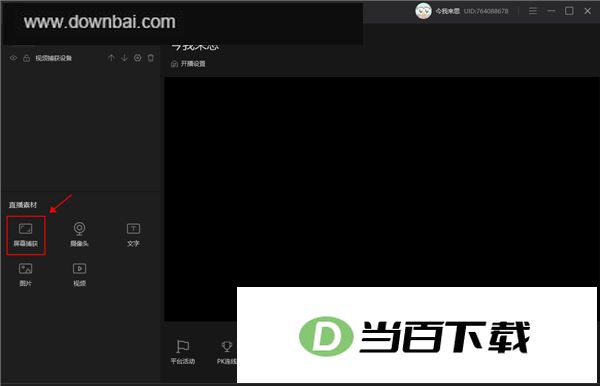
2、装好软件并启动后,正式开播之前得先把屏幕捕获和摄像头打开,第一步就是点一下屏幕捕获。
3、接着在屏幕范围里挑出你要直播的画面区域,可选游戏画面、整个屏幕、当前截图或某个窗口,选好后按确认就行。
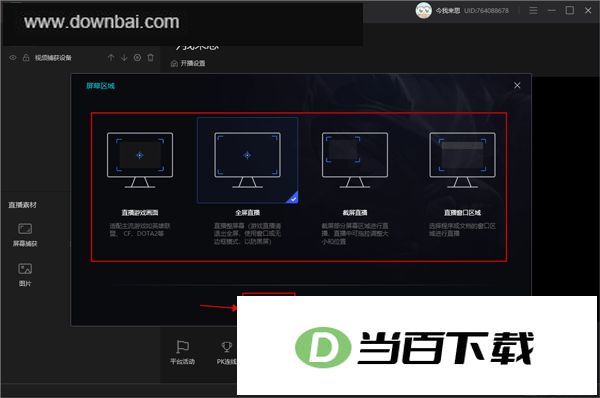
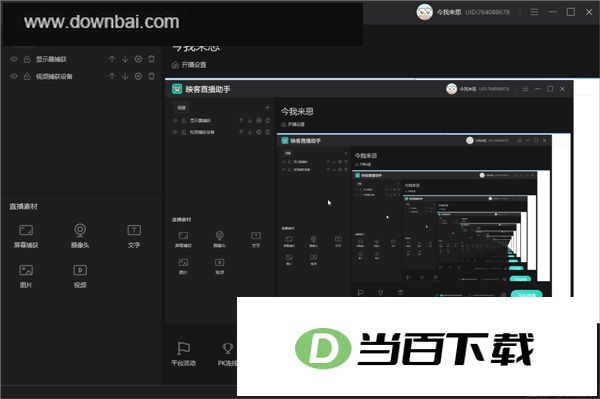
4、比如开启全屏直播后,它会直接把电脑屏幕上的所有画面抓取下来;要是屏幕大小不合适,点一下“开始直播”左侧的设置按钮调整就行。
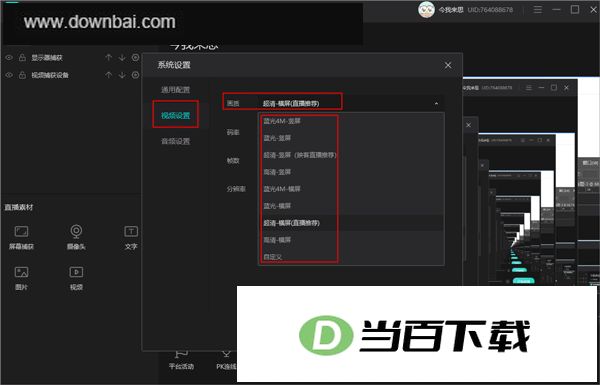
5、打开系统设置,找到视频设置这一项,在里面挑一个适合的画质就行。
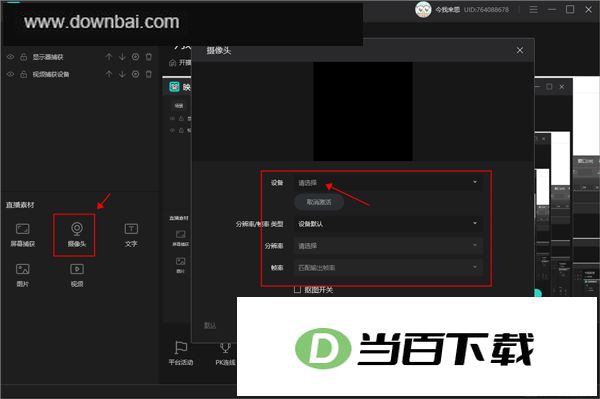
6、画面调好之后,接下来该设置摄像头了。不想露脸的主播可以直接跳过这一步;需要用的,点开摄像头选项,在设备列表里选中并启用你的摄像头,再把分辨率和帧率调好,按确定就行。
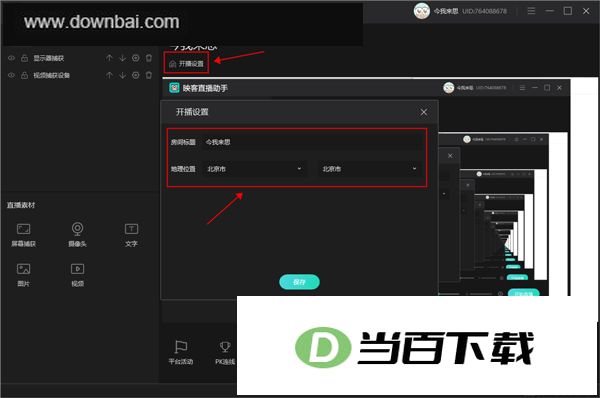
7、各项参数都设置完成后,就能进入开播环节了,先点开播设置,把房间标题和地理位置填好,再点右下角的开始开播按钮就行了。
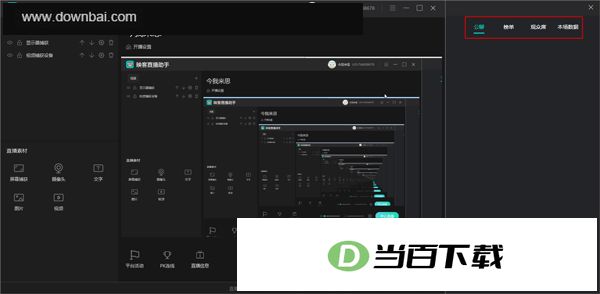
8、开播之后,屏幕右侧会弹出一个面板,里面集中显示弹幕、礼物、榜单、观众席以及本场数据。等直播收尾时,点一下停止直播,这个面板就会随之关闭。
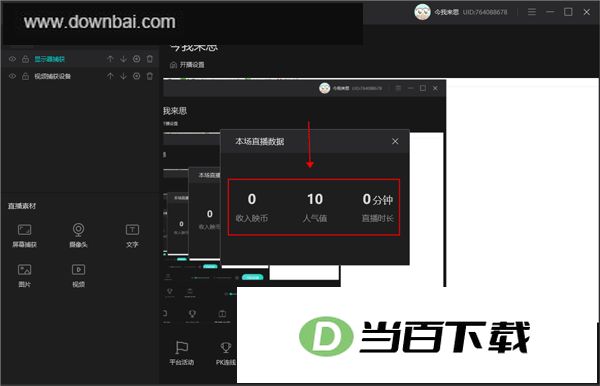
9、每场直播结束后,系统会向你展示这场直播的收入、人气和时长数据。




(您的评论需要经过审核才能显示)
0条评论