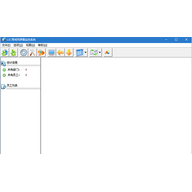
LSC局域网屏幕监控系统是楼月软件的一款监控工具,融合了局域网监视与局域网控制两项能力。它电视墙的呈现方式,让管理者能在一块屏幕上同时查看多台被控端电脑的画面,所有终端屏幕都集中显示在控制端电脑上,员工电脑的使用情况一目了然。如果有需要,管理者还能双击任意一个屏幕,把它放大到全屏,进行重点监控和操作。除此之外,控制端可以迅速对局域网内其他电脑进行控制,管理对方电脑中的各类文件,并实时记录键盘输入、网址访问记录以及流量使用情况,有助于提升企业生产效率,减少不必要的资源消耗。
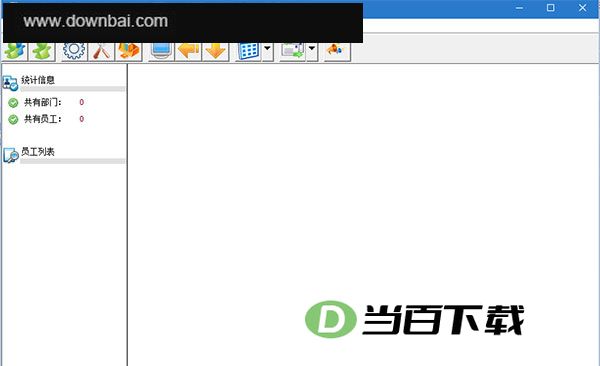
1、在管理者的电脑上运行“控制端(老板端)。exe”这个程序,启动后就能看到对应的操作界面,效果就像下面这张图展示的那样。
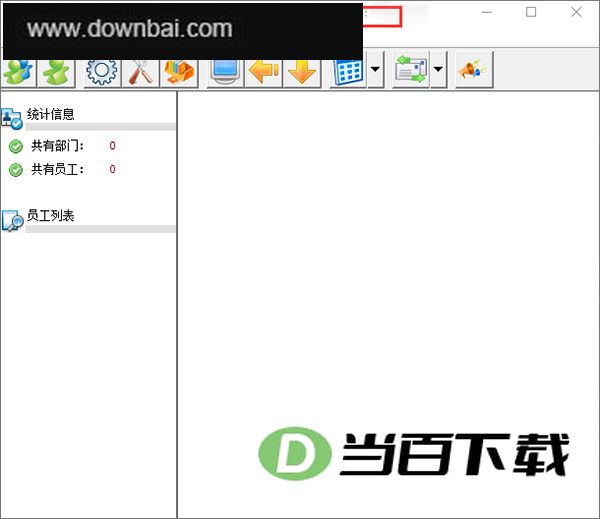
2、在被控端电脑上安装好“被控端(员工端)。exe”(
该程序首次运行后,每次开机都会自行启动。第一次使用的时候密码栏是空的,点一下“确定”就行。装好之后设置界面会自动弹出来,不用按快捷键。
3、按热键Alt+L调出设置窗口,在设置窗口中将步骤一中的控制端IP地址或本机用户名输入左边第一个文本框中(图中红色方框区域),端口号用默认的23101即可,然后点击“确定”按钮将设置窗口隐藏
按下 Alt+L 组合键打开设置界面,在左侧第一个输入框(图中红框位置)填入步骤一里记下的控制端 IP 或本机用户名,端口保持默认的 23101 不变,点“确定”后窗口会自动收起。要留意的是,这个框里填的应该是控制端(也就是老板那台电脑)的 IP,不是你自己电脑的地址;只有当控制端和被控端装在同一台机器上时,才填本机 IP。
4、再次回到控制端电脑并进行如下操作
回到控制端电脑,从“文件”菜单里选“添加员工”,或者在左侧员工列表上点右键,通过快捷菜单也能找到这个选项。各项参数保持默认状态不用改动,按下“确定”关掉窗口,对方电脑的画面就会显示出来。
1、电视墙形式实时监控多台被控端电脑屏幕
这款工具由管理端与受控端两个模块组成,在管理端可自由增删受控设备。两端分别装好并完成参数配置后,所有受控电脑的画面会以电视墙的布局集中呈现在管理端,方便管理者一眼掌握全部终端动态;遇到需要留意的情况,双击对应画面即可切换为全屏,对该设备做细致查看与操作。
2、局域网远程控制
管理者只需在控制端双击目标电脑的屏幕画面将其放大,然后点一下对方屏幕左上角的“开启远程控制”,之后就能留在自己座位上直接操作员工电脑,如同使用本机一样,省去大量来回奔波的时间。
3、远程文件管理
3.5版本起加入了远程文件管理这项新功能,它,局域网里每台电脑上的文件都能像自己的一样随意调用。你可以轻松把别人电脑里的文件搬到本机,也能把本机文件传到任意其他电脑,甚至还能对对方电脑上的文件进行删除、重命名等操作。
4、键盘记录
这款工具能捕捉被控电脑的每一次击键,你在这头就能同步看到对方正在输入什么,而且所有按键内容都会自动存到你的电脑里,之后随时可以翻出来看。
5、网址记录
该功能会持续追踪被控端打开过的网页地址,同时支持你设定规则:只让其进入某些指定站点,或者阻止它打开某些指定站点。
6、流量监控
这个工具能实时呈现被控端当前的上传和下载速率;你还可以设定一个条件,当上传或下载速度在设定时间内持续超过某个数值时,系统会自动把那一刻的速率数据保存下来。
7、禁止指定进程运行
开启这项设置后,就能阻止被控端启动你指定的那些进程。想拦住多个程序的话,把它们的名字用逗号分开写就行,比如要挡住腾讯QQ和TM,填上QQ.exe,TM.exe;要是连web迅雷下载也一并禁掉,就写成QQ.exe,TM.exe,WebThunder.exe。
8、禁止使用USB设备
这款工具能帮你关闭电脑的USB端口,让移动硬盘和优盘都无法接入,堵住因设备滥用导致的数据外泄风险。
9、定时保存被控端屏幕图片
打开定时截屏后,软件会按设定间隔把被控电脑的屏幕画面存到主控电脑上,方便以后随时翻看。
10、查看并结束对方指定程序、关闭/重启被控端电脑
这项功能可以在被控端完全不知情时执行操作,比如查看并终止对方指定的进程,或者直接关闭、重启对方的电脑。它和远程控制不一样,后者需要被控者知情才能操控其设备。
11、实时发送短消息给被控端
启用该功能后,你可以随时向被控端推送即时短消息。
12、手动保存图片
除了按设定时间自动截屏外,这个工具也支持手动抓取对方电脑的屏幕画面。当被控端屏幕出现你想留存的内容时,在对方画面上点右键,选择“保存当前用户图片”,或者右键后直接按 S 键就能完成保存。







(您的评论需要经过审核才能显示)
0条评论