
ATK HUB 针对自家外设产品打造,鼠标、键盘、耳机等系列都能通过它获得驱动支持与个性化调节,从而释放更多性能,让操控手感更贴合个人偏好。已连接设备的电量、连接状态和信号质量都会在界面上直观呈现,单一驱动就能同时管理多台设备并完成批量设置。
在 ATK HUB 驱动里,鼠标的 DPI、回报率、静默高度、指针加速等参数,以及键盘的灯效与亮度,都能按个人偏好自行调整,外设设置不再千篇一律。账号登录后,配置会上传至云端保存,换设备也能直接调用,恢复起来同样快捷。
v3.2.25版本
性能优化,提升软件体验
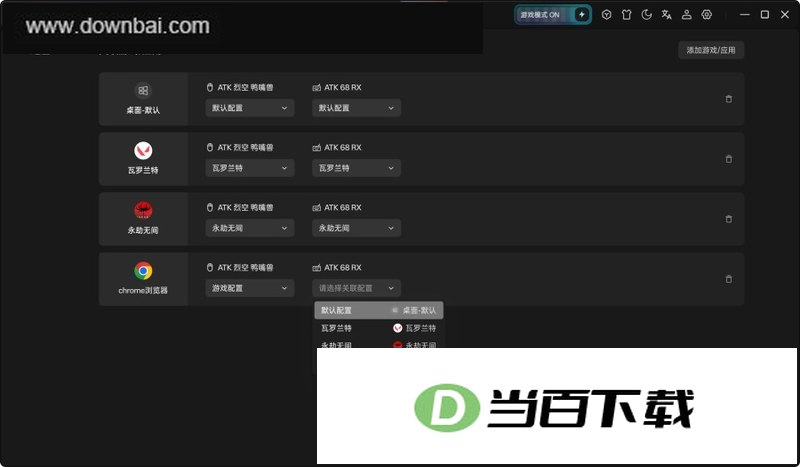
1、游戏一开,配置即位
自动识别正在运行的游戏或应用,并匹配对应的键盘方案,无需再手动调整,进入状态更迅速。
2、焕然一新的音律系统,让键盘敲击带来身临其境的听觉感受
键盘灯光可随音乐节拍同步变化,营造出更具沉浸感的视听体验。
3、开启云同步后,不同设备之间可自由衔接,进度随身而行。
键盘映射方案可同步到云端,也能以代码形式分享出去,换设备时照样随取随用。
4、个性化换肤,塑造独属你的视觉风格
内置多套皮肤方案可选,也能上传本地图片替换界面外观,让驱动界面呈现出只属于你的个性化样式。
5、交互路径与界面全部重新设计:操作更直观,重点功能一眼可见
界面全面重构,配置项集中呈现,关键设置一目了然;步骤精简之后,上手过程更加顺畅。
1、添加应用
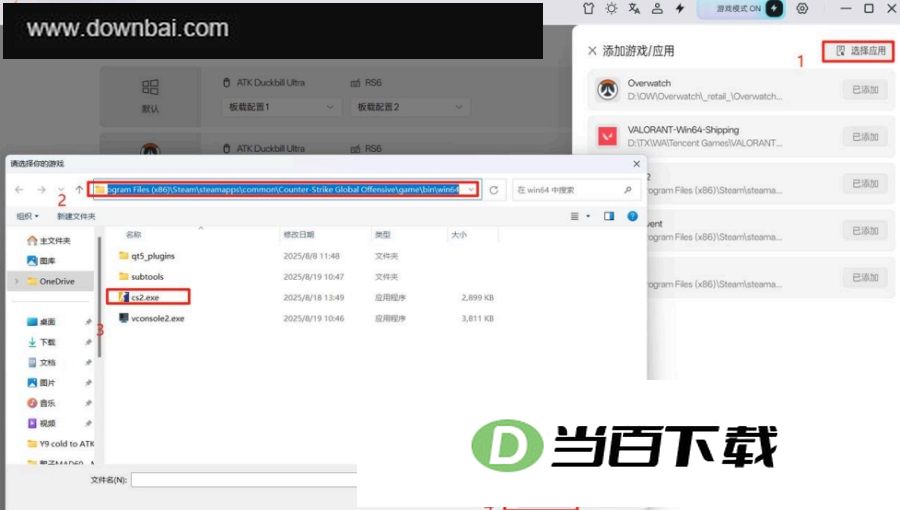
在驱动内设备的游戏预设界面中,点选“添加游戏/应用”即可。若所需应用未出现在列表里,则需手动点击右上角的“选择应用”,随后在电脑目录中找到该软件对应的运行exe文件来完成添加。
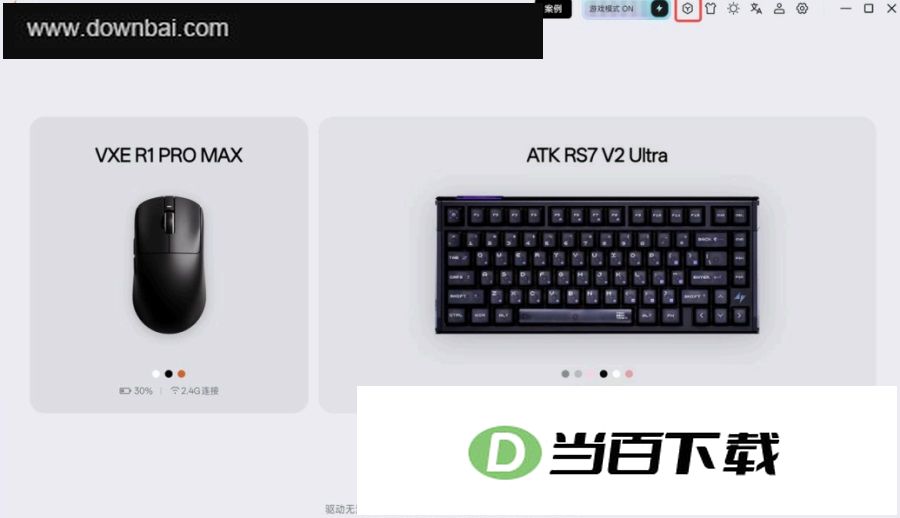
示例:
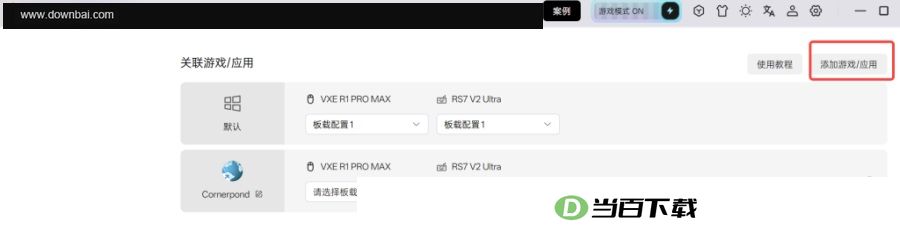
特别注意:
遇到游戏切换后板载配置没有自动跟随变化的情况,可以通过重新添加游戏路径的方式,让路径信息得到纠正。
借助驱动自动识别进程的能力。
启动游戏模式后,按下添加游戏或应用的按钮,系统随即扫描当前正在运行的程序。在检测结果里选中那个游戏窗口,它便会进入待添加的应用清单中,确认添加就能把它收录到应用列表里面。
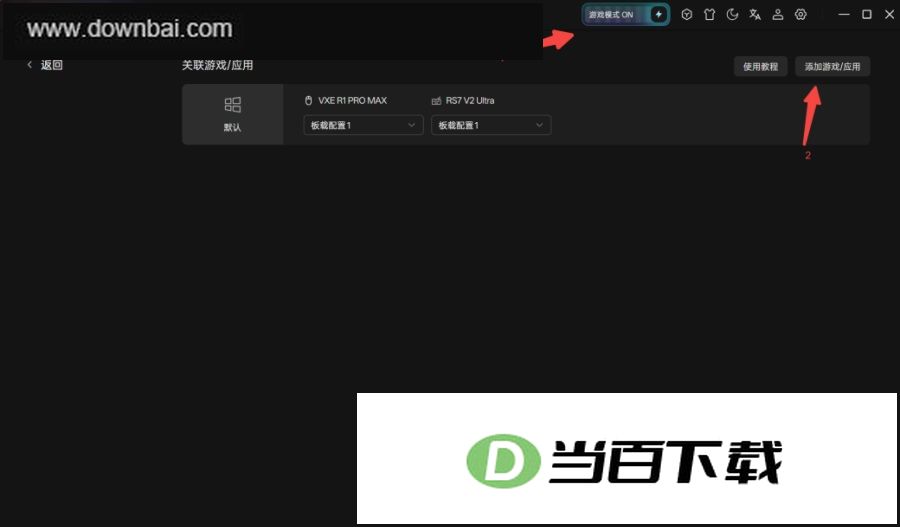
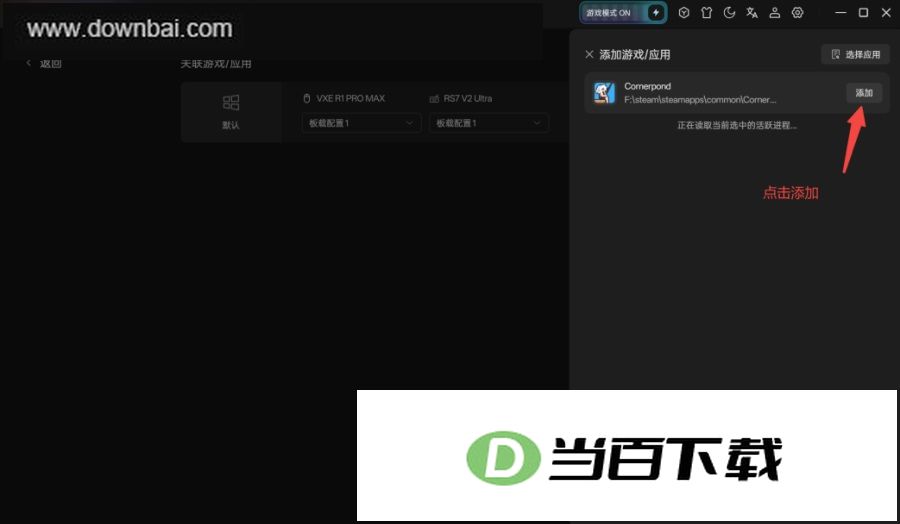
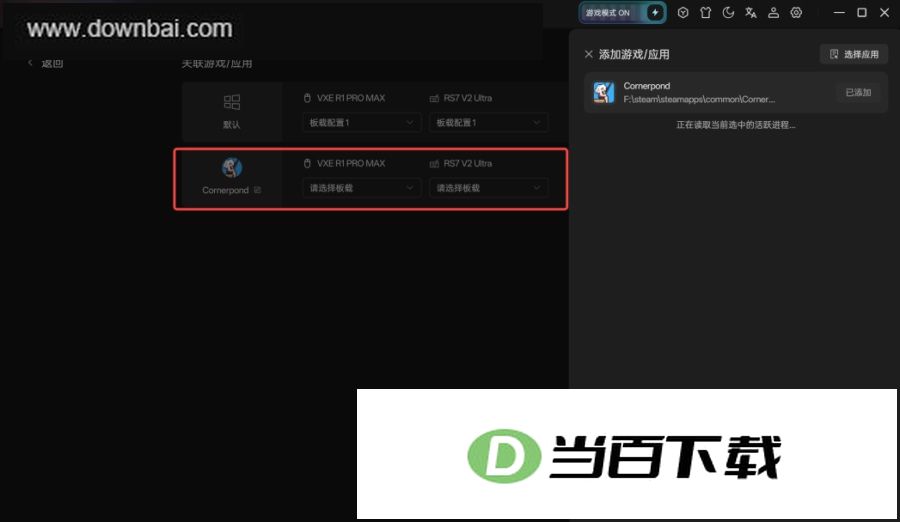
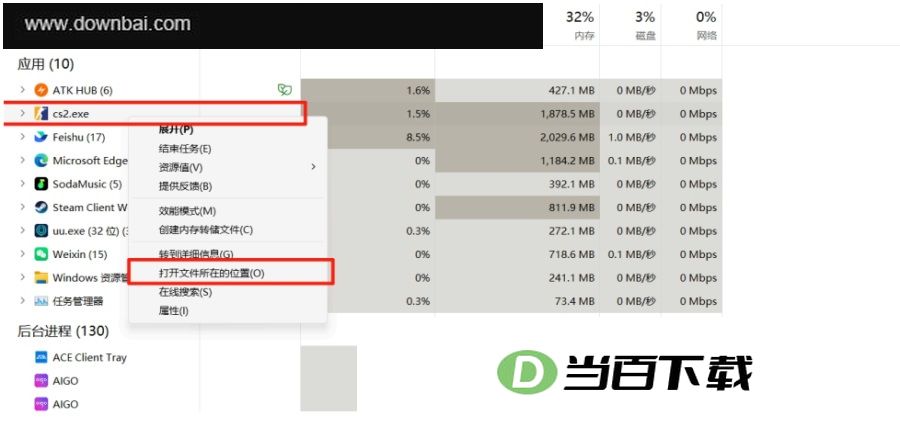
通过任务管理器定位程序所在位置。
一、首先运行目标游戏,随后在任务管理器中定位到该应用,右键点击并选择打开文件所在位置。
二、将该应用程序所在的目录路径复制下来。
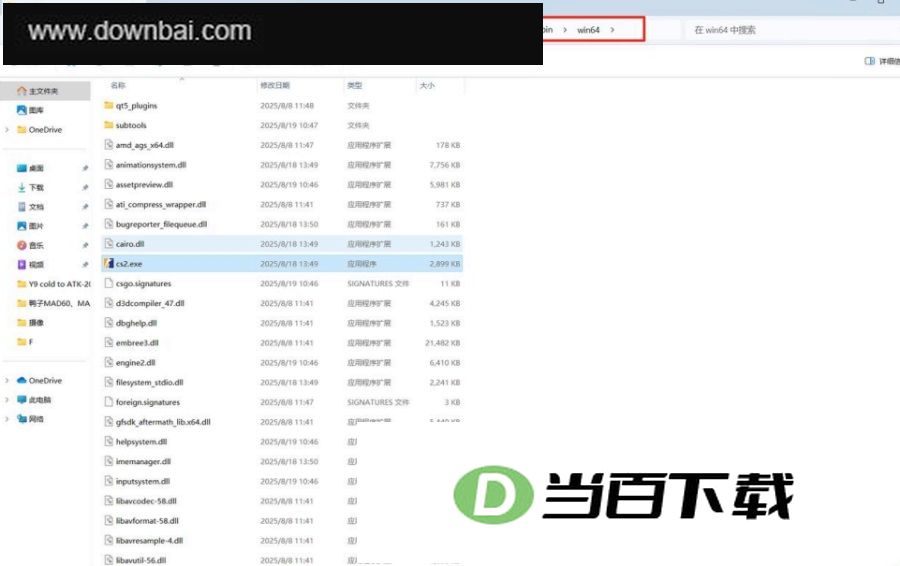
三、启动驱动程序,进入应用选择界面,把先前复制的路径粘贴进去,再选中对应的文件,就能完成添加。
2、挑选已与相应配置完成绑定的应用
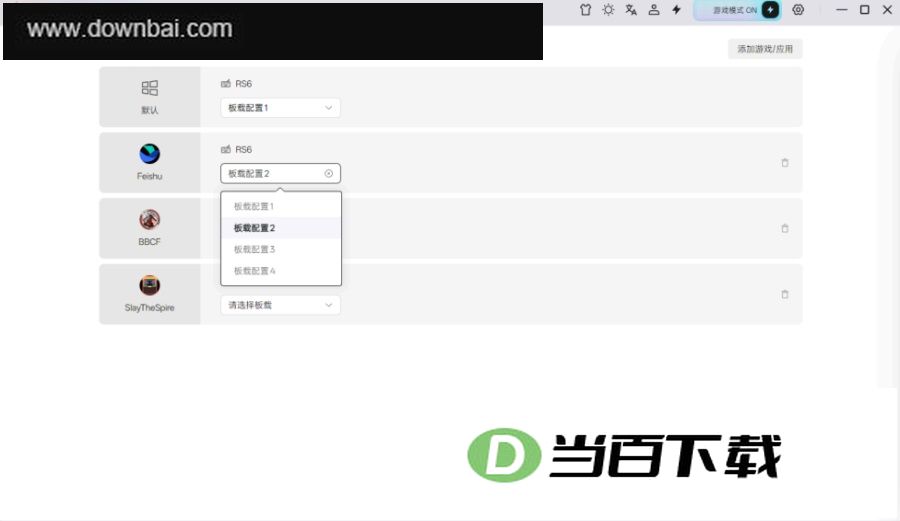
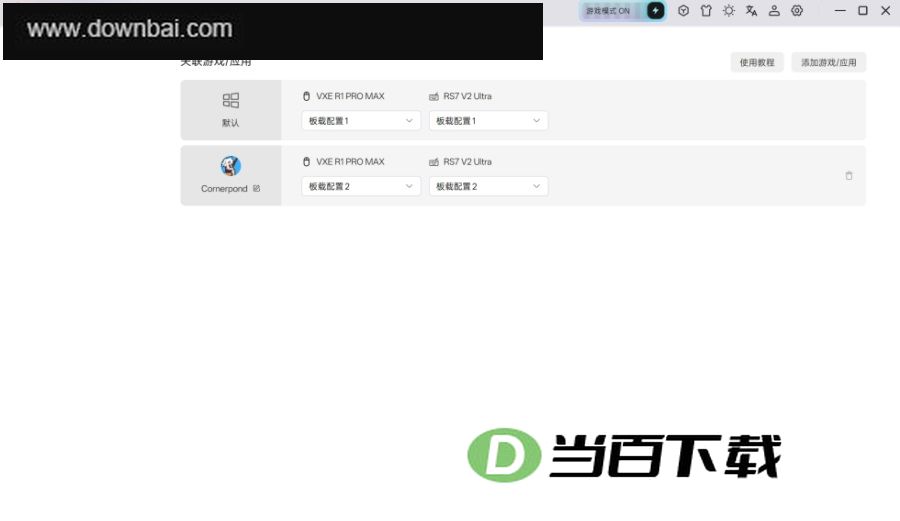
打开需要应用该功能的设备,进入其“游戏预设”界面,从已添加的应用列表里定位到目标程序,随后在下拉菜单中勾选想要绑定的设备板载配置。示例如下:
以图中的RS6为例:如果把板载配置2绑定到某个游戏预设,那么电脑一旦选中并运行该预设对应的应用,设备就会自动切换到板载配置2;而当电脑不再选中这个预设应用时,设备则会自动回到切换前所处的板载配置。图中是在板载配置1下进行设置的,因此最终会恢复至默认状态,也就是板载配置1。
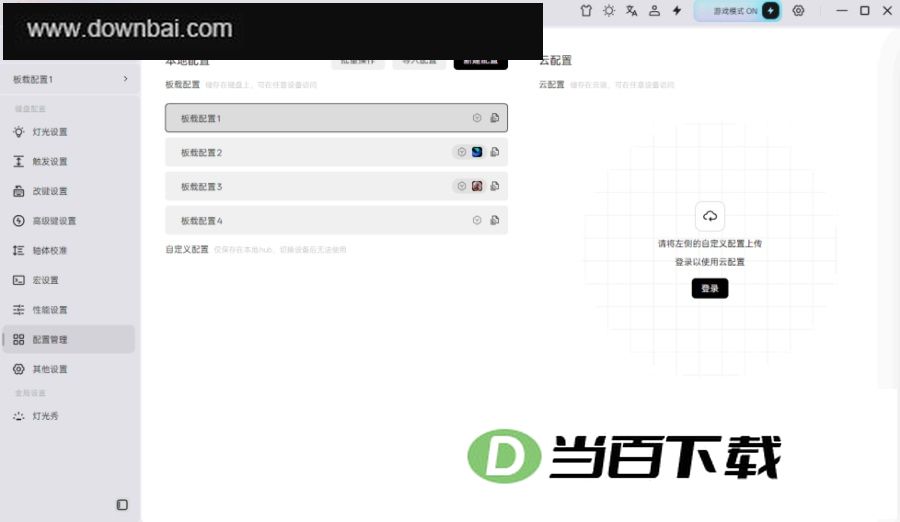
勾选应用完成后,板载配置列表中便会呈现出相应的应用图标,例如:
3、只需回到驱动首页或对应的游戏页面,该应用即可正常生效
完成板载配置与对应应用的关联后,只要开启游戏模式开关,设置就会立即起作用。
请注意,只有在下面这两个页面中,自动切换功能才能稳定生效。
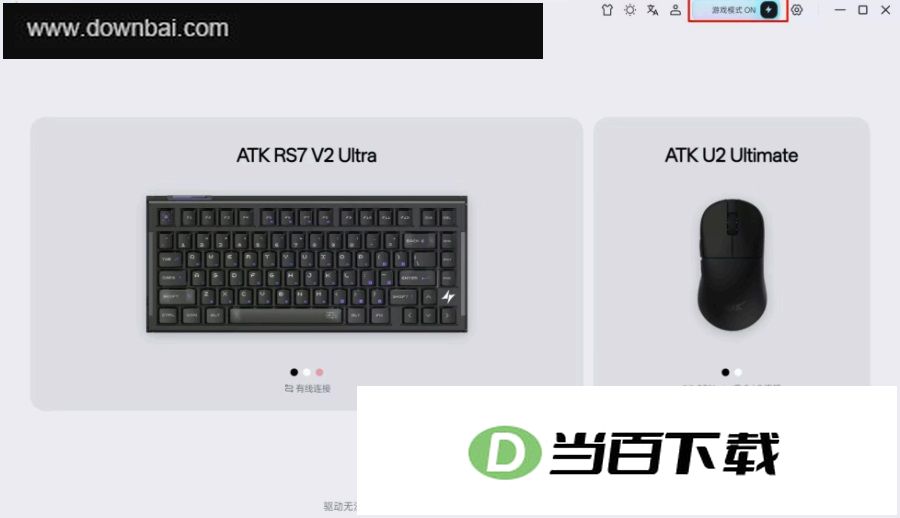
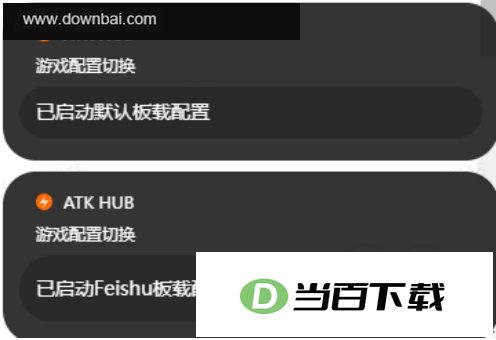
驱动运行期间,可将界面缩至最小并隐藏起来;一旦配置切换被触发,系统会通过弹窗发出提醒。比如:
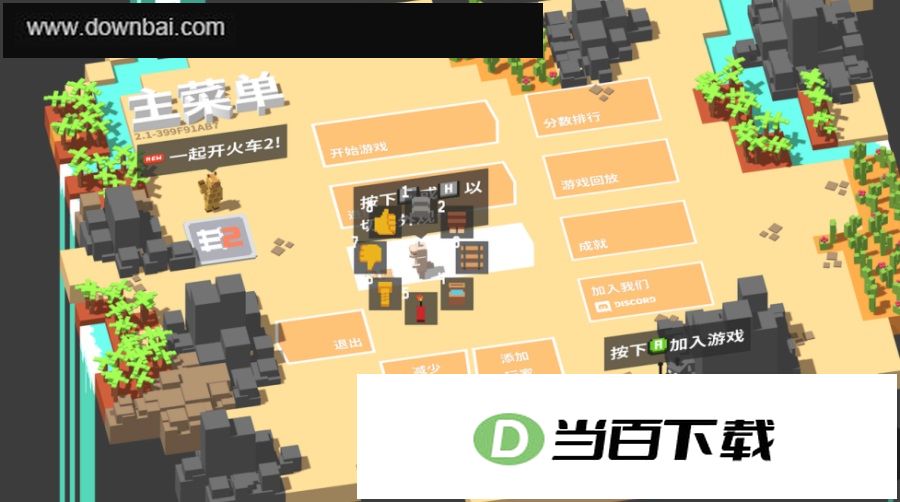
4、同一个游戏或应用允许被多台设备绑定使用
运行游戏或应用时,程序会按照当前的设置,把对应的设备自动切换到所指定的板载状态。
注意事项:
1、各项参数调整完毕后,必须返回驱动主界面才会正式起作用。
2、如果启动游戏后配置没有自动切换,不妨把游戏的显示模式调整为无边框窗口再试。
3、部分应用可能无法读取状态,若遇到异常情况,请前往社区进行反馈,点此提交反馈。





(您的评论需要经过审核才能显示)
0条评论