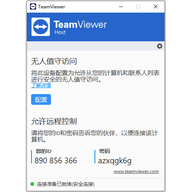
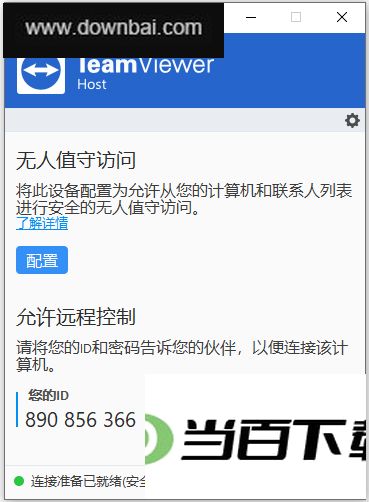
TeamViewer Host 是 TeamViewer 系列中专为无人值守场景设计的服务端版本,它去掉了控制端的功能,只保留被控能力。这个版本主要用于设置无人值守的设备访问权限,让用户能够全天候远程连接。它适合远程设备监控、服务器维护,或者连接办公室与家中的 PC、Mac 或 Linux 设备。通常,TeamViewer Host 会安装在需要被远程控制的服务器上,仅作为被控端使用。安装时需要设置一个访问密码,并记下对应的账号,之后就能随时访问这台机器。
一、这款平台在设计之初就把安全性放在核心位置,专为远程 IT 支持场景,让技术人员能够高效完成支持工作。
使用 TeamViewer 开展远程访问和支持
1、想要业务安全,不妨先理清远程访问中的几个安全要点,从基础处打好底子。
2、用好关键检查清单,就能快速把安全状态提上去。
3、通过 TeamViewer 自带的多项安全防护,你可以为手头的 IT 设备群提供可靠保障,避免潜在风险。
4、可靠的安全支持服务,推动企业业绩持续攀升。
二、这套售后服务方案能实时远程处理客户机械设备出现的故障,帮助快速恢复设备正常运转。
即时远程排除故障,确保客户运营顺畅无阻。
1、迅速处理故障,避免客户设备因问题未及时解决而停止运行。
2、让专家随时在线指导,帮助员工快速处理现场遇到的各种问题。
3、支持远程连接智能设备,帮助技术人员更快定位问题,提升首次维修的成功率。
三、视觉拣选技术,可以加快拣货速度,提升整个公司的物流运转效率。
动态解决方案,紧随业务步伐,全面提升仓库效率。
1、通过简化手动拣选环节,既能降低出错概率,也能让利润空间得到提升。
2、放弃那些效率低下的老办法,让订单处理与交付流程跑得更快。
3、用通俗好懂的方式来做员工培训,上手快、不绕弯,还能把整个培训周期缩短不少。
有两类Host可供选用:一种是带TeamViewer徽标的TeamViewer Host,另一种是显示你自己图标的自定义Host。
想生成自定义Host,先登录管理控制台,再进入设计和部署页面。
在“设计和部署”里找到+添加Host,然后选中Host。
Host模块包含以下几组设置:
①模块特性:
名称——用来在自定义模块列表中区分不同的模块。
自动将计算机添加至计算机列表中的群组——勾选这个复选框后,凡是装了该Host模块的设备都会自动归入计算机&联系人列表里指定的群组,你需要在列表中提前为这些设备选好一个群组。
允许用户创建服务请求——勾选后,TeamViewer Host的使用者可以主动发出服务请求;客户打开该模块时,界面上会出现“帮助我”按钮。
②TeamViewer策略——给设备指定一条TeamViewer策略,策略里写好的设置会在安装Host模块时一并生效。
③自定义外观
标题——可修改窗口标题。
文本——可修改主窗口里的欢迎文字。
徽标——可换成你自己的徽标,它会出现在主窗口顶部。
文本颜色——可修改字体颜色,点左侧区域调出色板后选颜色。
背景颜色——可修改背景颜色,点左侧区域调出色板后选颜色。
④永久链接——Host设置保存好后会生成一个用于调用模块的链接,把它交给客户即可;链接也支持自己定义。
永久链接是用来在客户电脑上安装你的TeamViewer自定义版本的。Host装好后,启动时会在后台以系统服务形式运行。
安装快结束时,系统会提示你设置无人值守访问的个人密码。
安装完毕,新计算机会自动加入你的账户(前提是创建Host时勾选了自动添加选项)。之后只要在TeamViewer的计算机和联系人列表里双击这台新电脑,就能连上去。
首次连接需要输入之前设置的个人密码,往后双击该设备,密码会自动填好,点登录就行。
1、无需安装
无需经历繁琐的安装步骤,只要两人各自打开这个工具,把对方的ID记下来就能开始使用。
2、突破
这款软件,你可以彻底绕过防火墙的阻挡,不再需要纠结IP是否为固定地址。
3、高速度高质量
软件能根据当前网络情况自动调整传输速率和画面清晰度,不管是局域网还是拨号上网都适用。
4、最高的安全标准
这款软件在数据保护上遵循高标准,通过密钥交换配合256位AES会话加密来保障通信安全,其https/SSL协议也沿用了同样的防护规格。
5、强大的多功能
具备在线状态查看、语音通话、文件互传以及远程管控无人值守服务器等多项实用能力。
6、美观易用
这款软件界面清爽好看,操作方式非常直观,就算没有相关经验也能很快学会。个人非商业场景下可以免费使用。
7、最大兼容性
该软件能适配从最新系统到老旧版本的各种操作系统,兼容范围相当广。
8、无需配置
打开就能用,不用做任何设置。它甚至能在防火墙后台运行,还会自己识别代理配置。
9、世界通用
这款软件内置三十多种语言,并兼容各国键盘布局,走到哪里都能顺畅使用。







(您的评论需要经过审核才能显示)
0条评论