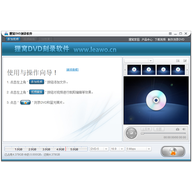
狸窝dvd刻录软件免费版是一款操作简便、功能齐全的DVD光盘刻录工具。它兼容rm、rmvb、3gp、mp4、avi、flv、f4v、mpg、vob、dat、wmv、asf、mkv、dv、mov、ts、mts等多种视频格式,还能对视频进行简单编辑,比如截取片段、切掉黑边、对比画质,以及调整亮度、饱和度和音量等。软件内置DVD菜单设计界面,让刻录过程更有个性。如果加入VIP会员,还能使用光盘擦除功能,让DVD-RW、DVD+RW光盘反复刻录,同时畅享狸窝旗下所有软件,并在会员期内免费升级版本,不再收取二次升级费用。需要提醒的是,使用前要免费注册,大约10秒就能完成,官方承诺可以100%成功刻录DVD光盘,帮助用户轻松掌握专业刻录流程。
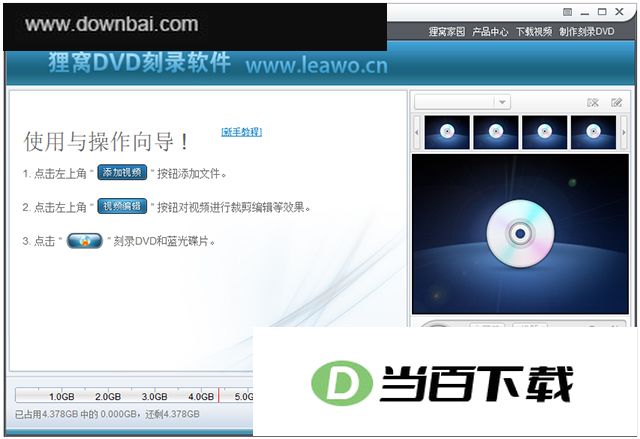
1、直接添加视频,无须用转换器转换格式,软件会自动制作符合刻录的文件。
视频无需其他转换工具,直接导入即可,程序会自动生成适合刻录用的文件。可支持rm、rmvb、3gp、mp4、avi、flv、f4v、mpg、vob、wmv、asf、mkv、dv、mov、ts、mts等格式。
2、视频编辑
这款工具支持对视频进行裁剪、去除黑边、调整画面效果,还能加上自己的水印,或者把画面旋转90度、180度。
3、dvd菜单制作(有新功能)
支持添加背景图、背景乐或背景视频,也能跳过菜单设置,刻录完成后直接自动播放。
4、想自己刻录卡拉OK光盘,用这个工具就能轻松完成。它专门用来把歌曲文件制作成可在影碟机上播放的卡拉OK碟片。
在软件界面左上角找到“添加视频”按钮,点击后会弹出选择窗口,定位到目标视频并选中,按打开就能把文件导入到主界面。也可以在“使用与操作向导”区域双击,同样会调出添加窗口。
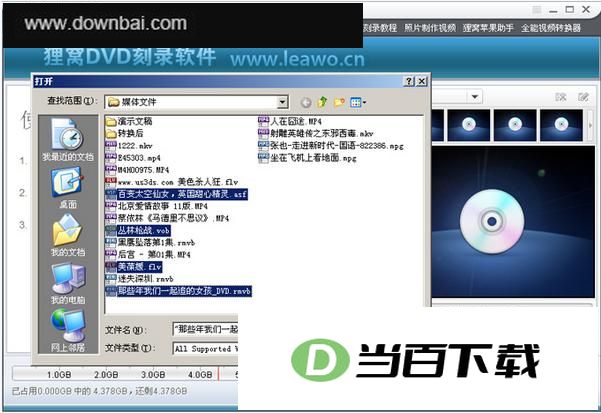
它允许直接添加不同格式的视频,不需要先拿转换工具处理一遍再导入,这一步省掉了,添加过程更直接。视频添加完成后,界面左侧列出已加入的文件,右侧上方是DVD菜单设置,下方显示光盘占用情况和光盘类型选择(D5或D9),还能调整DVD画面比例。右下角就是刻录按钮。
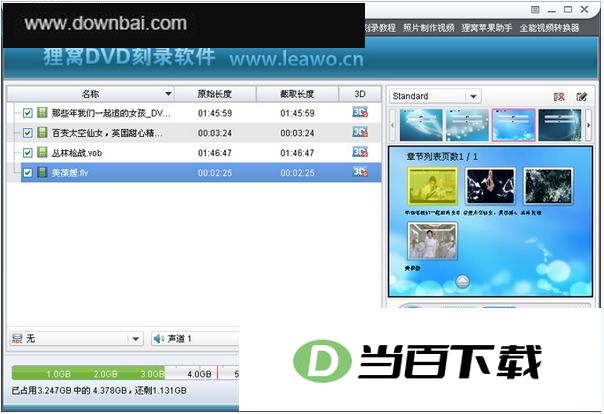
如果不想让光盘带菜单,可以在右侧预览窗口上方点击对应图标,把DVD菜单禁用掉。这样刻出来的光盘没有菜单,放进碟机就会自动开始播放。菜单部分除了软件自带的模板,也能自己动手设计,点击相应图标即可进入DVD菜单设计界面。
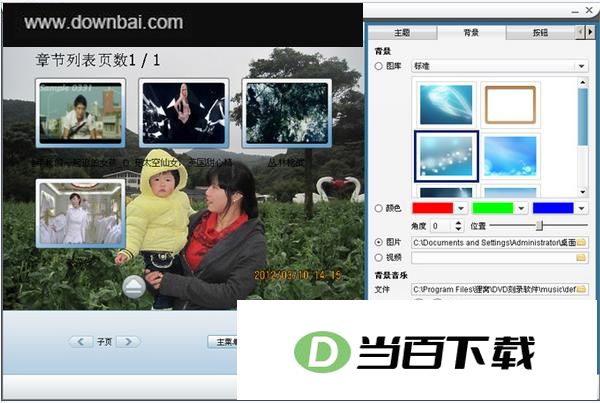
有些用户对DVD菜单制作比较在意,狸窝DVD刻录软件提供了较完整的菜单制作功能,菜单制作界面右上方有多个设置区域,可以逐项尝试调整。
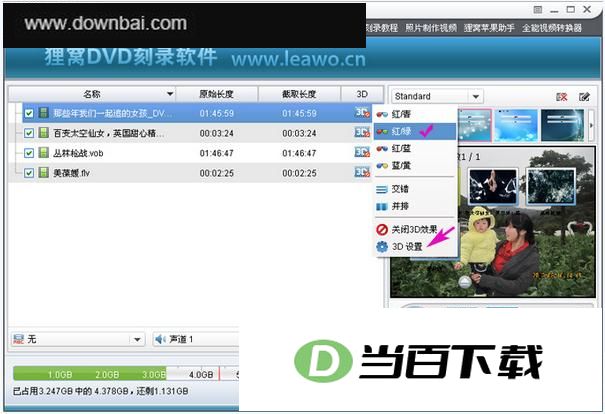
菜单做好后回到主界面,需要处理视频的话就进入视频编辑。狸窝DVD刻录软件的视频编辑功能与狸窝另一款免费软件全能视频转换器保持一致。软件还带3D功能,想体验的话最好戴上3D眼镜观看。
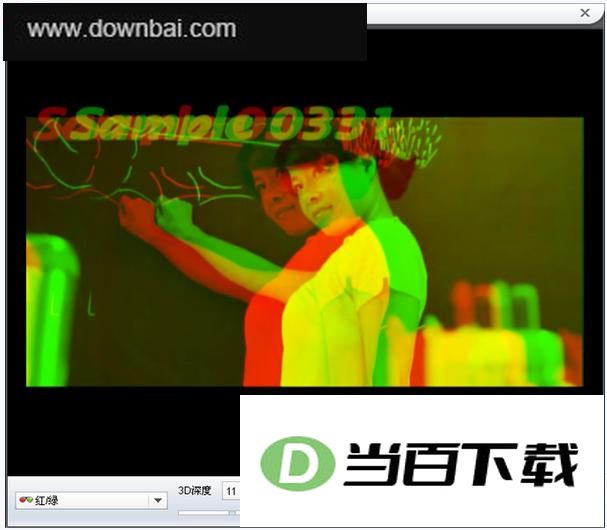
设置3D效果时,只要对一个视频做好配置,然后勾选应用到所有,添加进来的视频就都会带上3D刻录效果。这里就不演示3D刻录了,公司开发这个功能时准备了3D眼镜,个人感觉屏幕大一些观看效果会更好,具体感受可以自己刻一张试试。
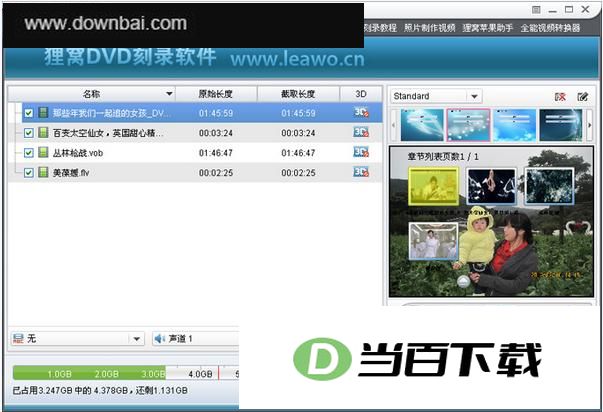
刻录设置界面里,刻录到会自动检测刻录机,也可以手动选择。这里能制作DVD映像ISO文件,也能生成DVD文件夹;卷标一般不用改;保存到是指定制作好的文件临时存放位置,刻录成功后会自动删除;电视制式默认是PAL。确认后点击立即刻录,进入刻录状态。
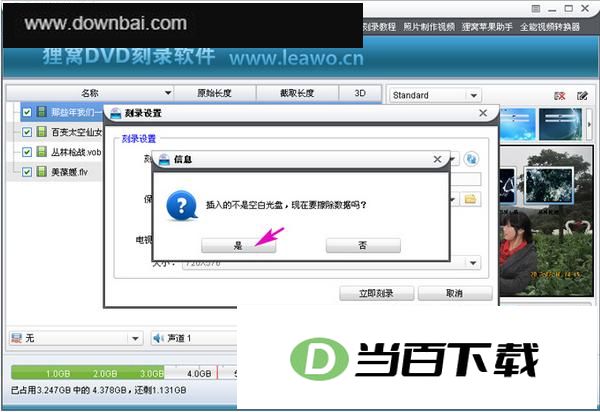
软件支持光盘擦除。如果插入的是以前刻录过的光盘,软件会提示当前不是空白光盘,询问是否擦除数据重新刻录。点“是”之后开始擦除,擦除完成会自动进入刻录流程。刻录过程中出现的“跳过”表示该视频已经符合刻录要求,不再重新制作,直接进入刻录。
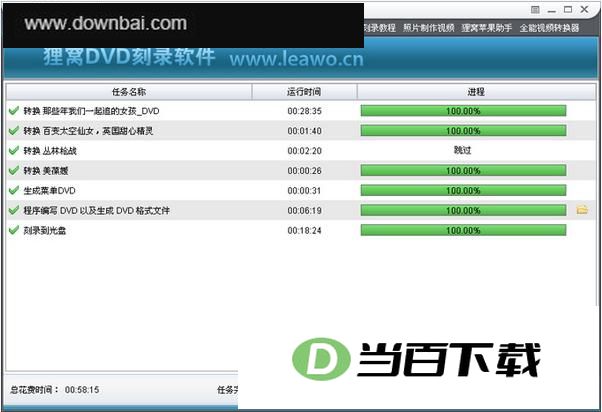
如果已经用视频转换器转成了VOB格式,狸窝DVD刻录软件不会再次制作,而是跳过制作环节直接刻录光盘,这样能省下不少时间。这款软件对新手和有过刻录经验的人都比较友好,操作起来不复杂。光盘刻录完成后,刻录机会自动弹出光盘,取出来放进DVD碟机就能播放了。
1、双制式与容量适配
这款设备能适配PAL与NTSC两类电视信号制式,同时兼容16:9和4:3两种画面宽高比。
2、可擦写光盘管理
这个工具能对 DVD+RW、DVD-RW 这类可反复写入的光盘执行擦除操作,擦完后光盘可以继续拿来刻录使用。
3、实时容量显示
往列表里加入文件后,界面会直接给出待刻录内容的总体积,方便你对照光盘的可用空间做取舍,防止装不下导致刻录中断。




(您的评论需要经过审核才能显示)
0条评论