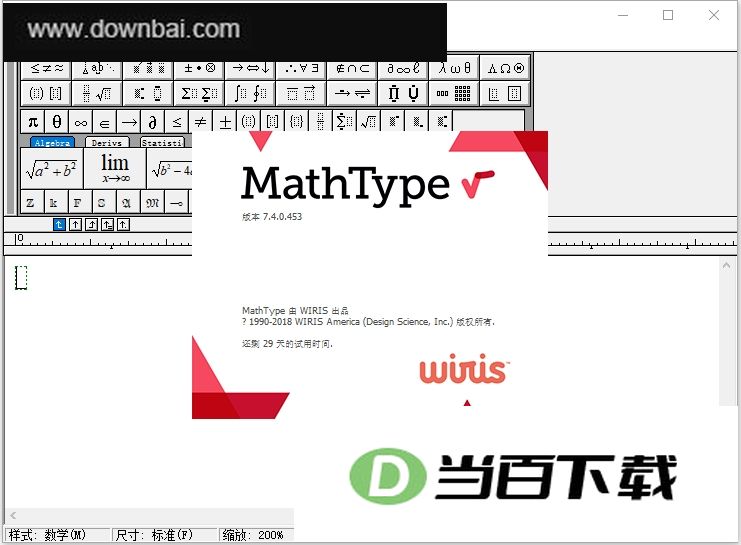
MathType 7.4 是一款专业的数学公式编辑工具,能够在各类文字处理软件、演示程序、页面程序、HTML 编辑工具及其他软件中完成公式编辑。它提供了直观的操作界面和简便的使用工具,用户既可以通过键盘直接输入,也能从预设的符号与模板中挑选所需的数学符号,再用鼠标调整公式的大小和样式。软件内置的数学符号种类丰富,涵盖上下标、分数、根号、积分、矩阵等,方便灵活创建和编辑各类数学公式。MathType 7.4 更换了全新图标,首次推出简体中文版本,新增对 Office 2016 for Mac 的支持,兼容 WPS,可在 Microsoft Office 中插入矢量公式,并支持公式编号与转换为 LaTeX 语言,带来更省心的公式编辑体验。
1、MathType适用人群
这款工具主要面向教育工作者、科研人员以及工程领域的从业者使用。
2、兼容各版本Office
该工具能良好适配不同版本的Office软件,兼容性表现出色。
3、多平台支持
它能在超过八百款软件应及各类网站中用来搭建公式。
4、支持手写
可以直接用鼠标手写公式,系统会自动识别写下的内容,随手画几笔就能搞定。
5、所见即所得
在MathType里直接点选界面上的模板,稍作调整就能把公式编辑好,看到的效果就是最终结果。
6、自动化处理
它可以把公式直接转成Latex、Amslatex这类代码,点一下就能完成,省去手动敲代码的麻烦。
1、嵌入office word
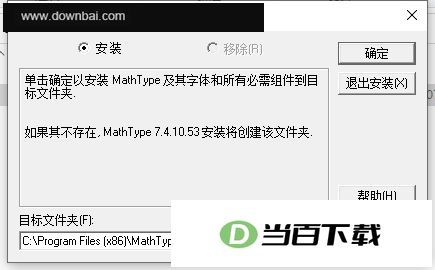
如果想把 MathType 嵌入到 office word,安装软件时直接采用默认的【Program Files】路径,就能顺利添加成功。

2、嵌入到wps word
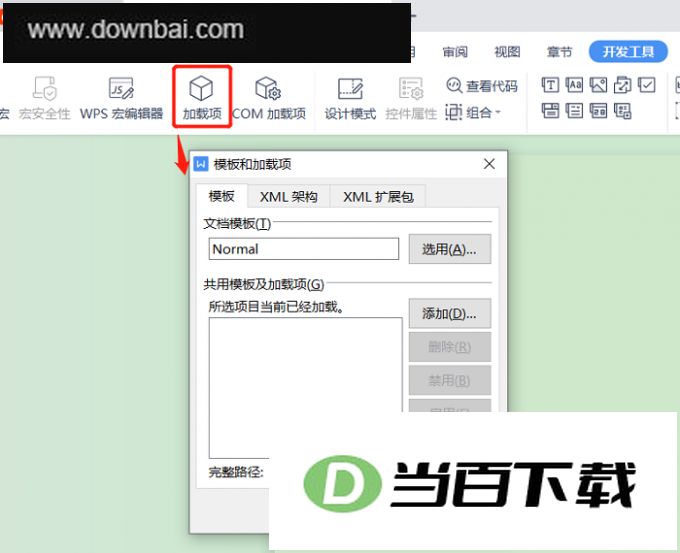
要把 MathType 嵌入 wps word,用默认安装路径是行不通的,需要自己手动添加加载项。
(1)启动加载项弹窗
打开 wps word 之后,依次点击【开发工具——加载项】,就能调出【模板和加载项】这个弹窗。
(2)添加加载项
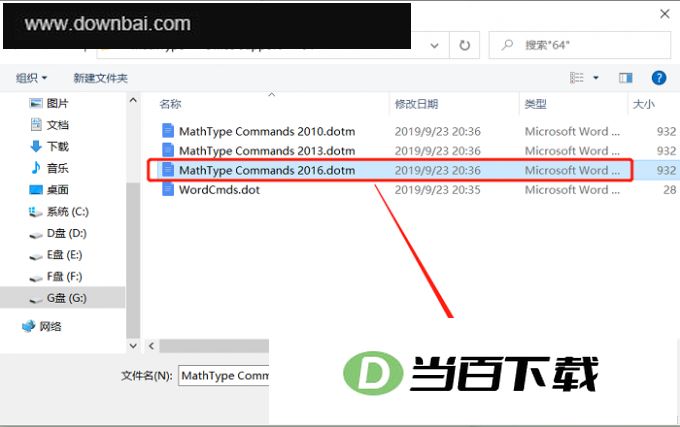
在【模板和加载项】弹窗里点一下【添加】,顺着文件路径找到【Office Supprot】里面的加载项文件,选中后点击【打开】即可完成添加。
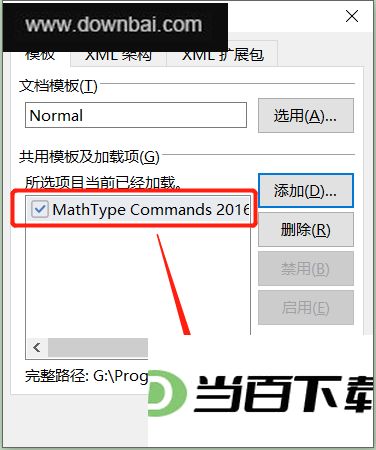
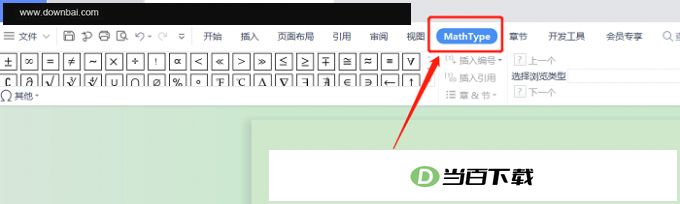
加载文件出现在【模板和加载项】弹窗后,选中它并点击【确定】,MathType 就添加到 wps word 里了(如图6)。
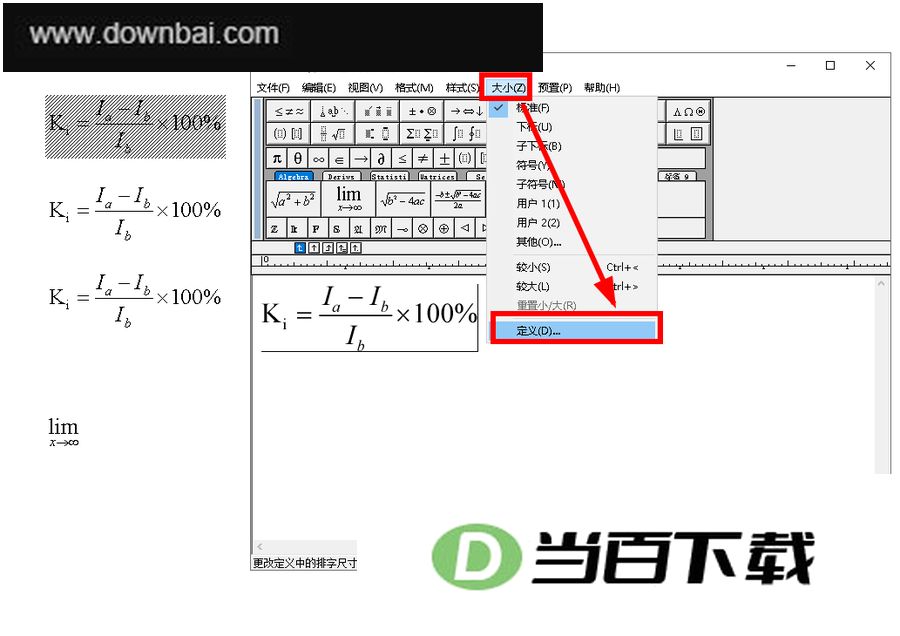
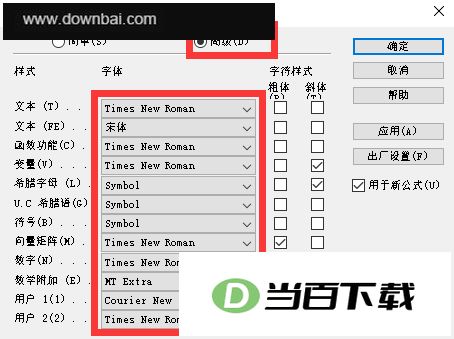
一、在 MathType 里调整字体,打开“样式”菜单选“定义”,就能为不同字符类型分别指定字体和字形。
有时候需要根据排版要求对公式的字体进行修改,那么在mathtype中我们是如何改变公式字体的呢?下面简单介绍一下。
1、点击菜单栏的“样式》定义”。
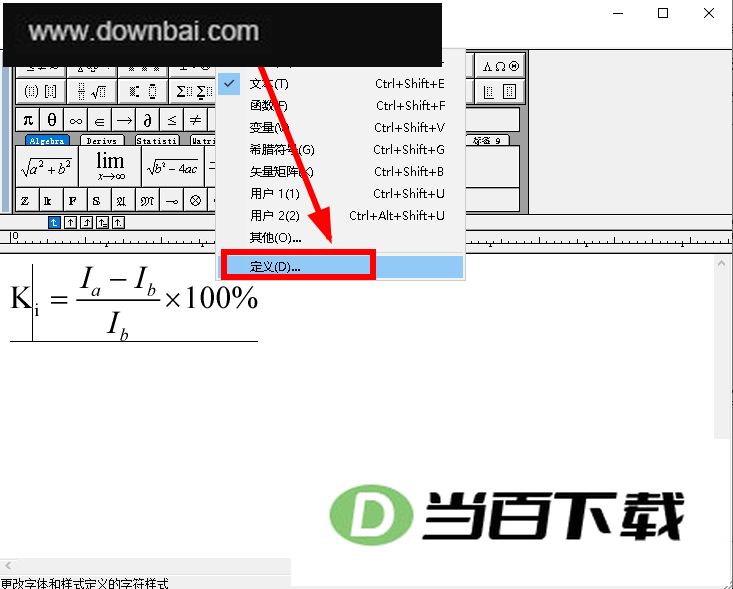
2、此时就会弹出“定义样式”窗口,点击“高级”,下面显示了多种样式与字体,这些不同的样式的字体都是可以自定义的,一般来说,中文文本主要以宋体为主,数学变量、英文文本等则一般以“Times New Roman”为主,设置完毕后点击“确定”按钮就可以了。
二、在MathType里改公式字号,先选中要调整的内容,再通过“尺寸”菜单下的“定义”选项设置具体磅值,这样就能让公式字体大小随你心意变化。
在撰写论文时,有时候需要对文档内的公式的字体进行统一修改,但如果一个一个去改,不仅费时费力,而且还容易出错,那有没有一种办法能够对文档里面的公式进行统一修改呢?答案当然是有的,操作步骤如下:
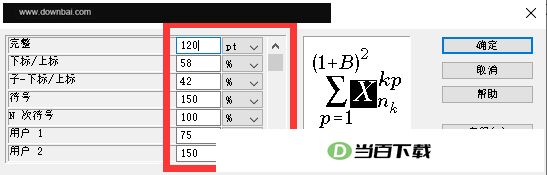
1、先双击任意一个公式,然后点开“大小”菜单,选择“定义”选项。
2、打开“定义尺寸”对话框后,符号和上下标这些内容都能在这里修改,填好你要的数值,再点一下右边的“确定”按钮就行。
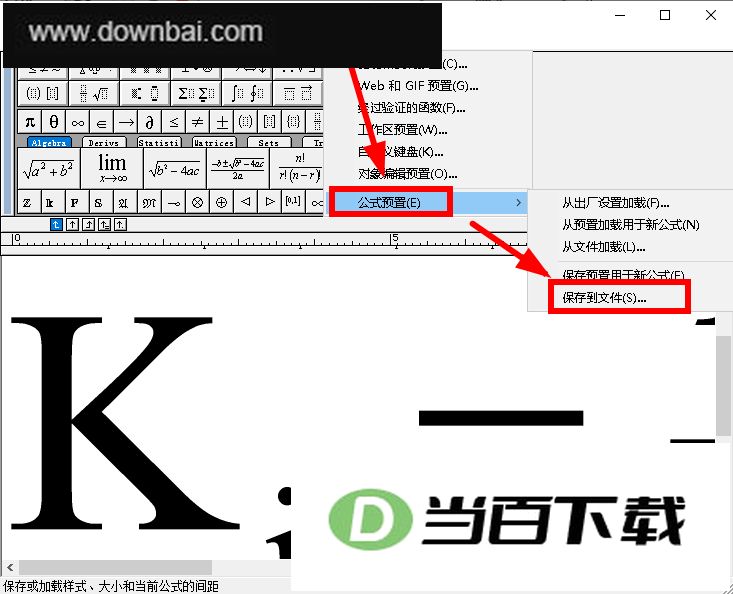
3、点开“预置”菜单,选“公式预置”,再按“保存到文件”就行。
4、把公式预设的文件名和存放位置都填好,然后按一下“确定”。
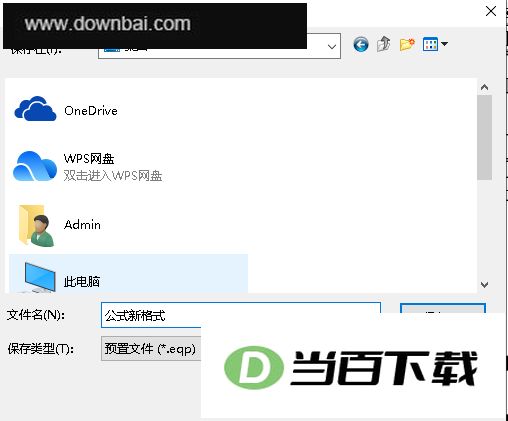
5、这时会发现中间那个公式的字号明显变大了,想让所有公式都用上这个新样式该怎么做?先点一下菜单栏里的“格式化公式”按钮。
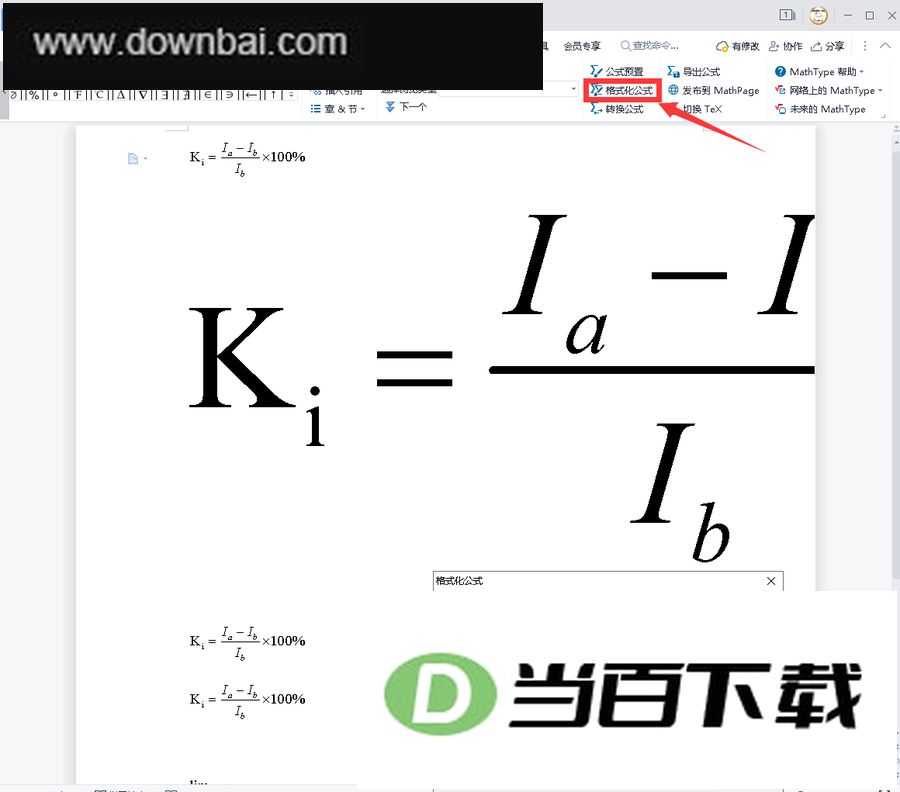
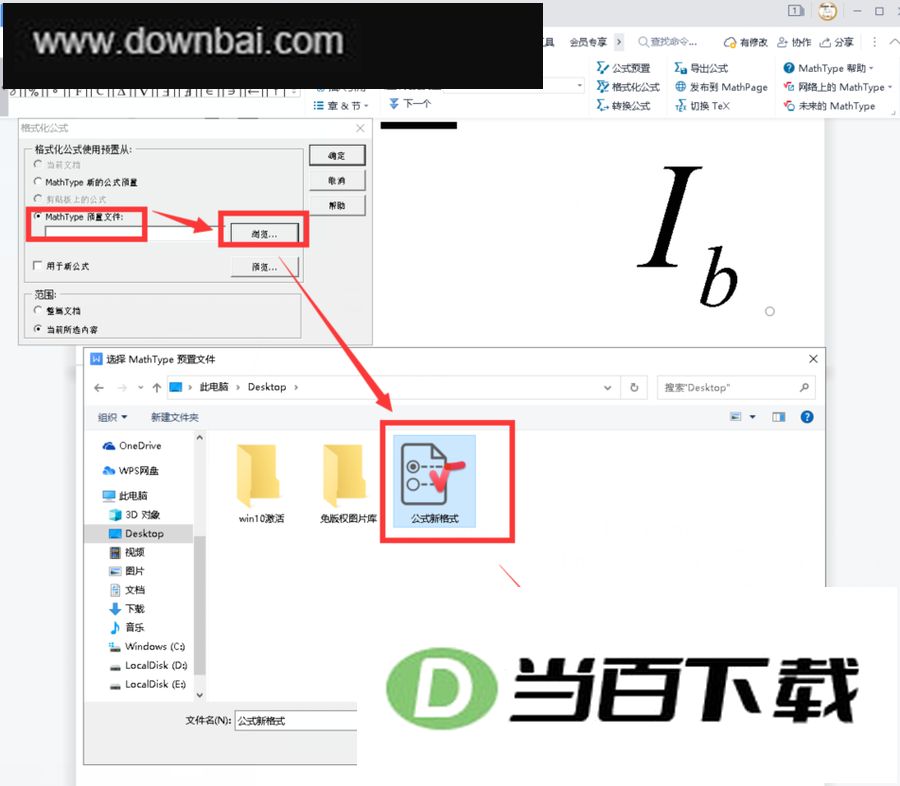
6、若希望统一修改公式里的字号,可以先选中“Mathtype预置文件”前的那个圆点,接着定位到该文件所在位置,把它加载进来就能生效。
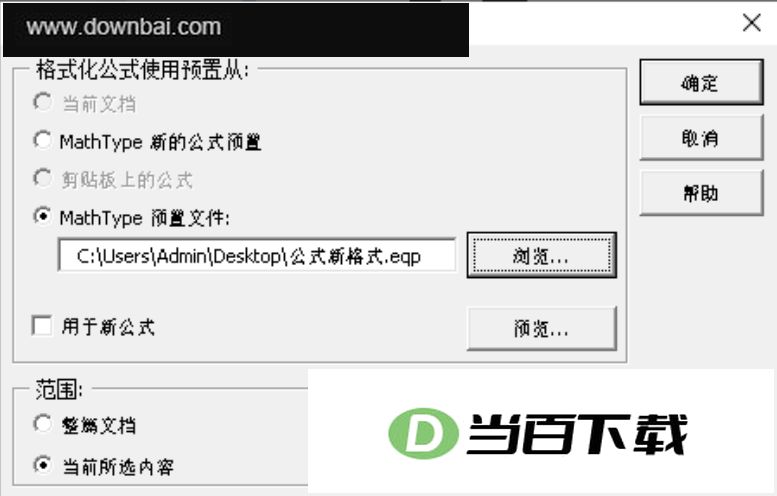
7、按下“确定”键就能完成当前操作。
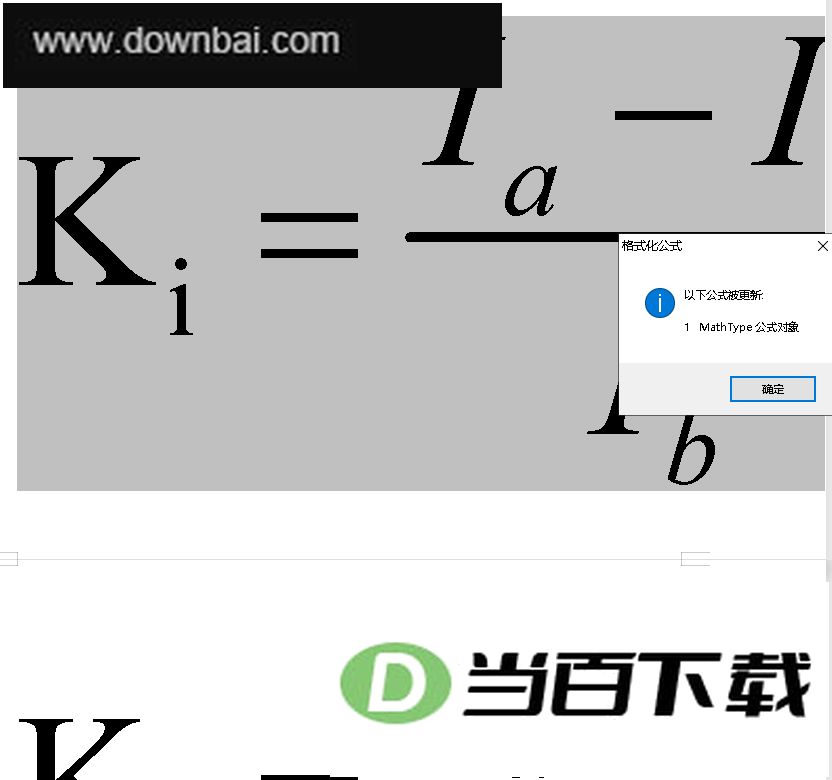
8、当这个提示框弹出来时,就表示文档里所有公式的字号都已经替换完成了。
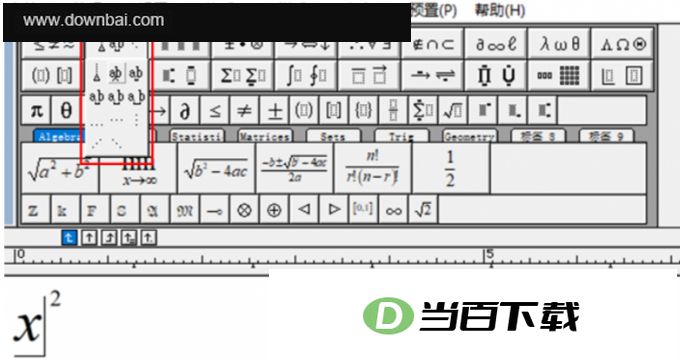
方法一:点击红色框中的图标,即可在需要的位置输入空格。
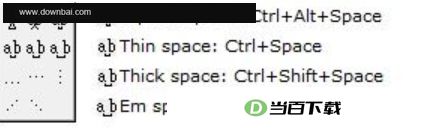
方法二:通过键盘快捷键的方式输入空格,需要注意的是,此处空格共有以下四种情况,如CTRL+ALT+SPACE用来输入一个点的空格,CTRL+SPACE则表示一个窄空格,大家根据实际需要进行键入即可。
1、由于默认的样式是“数学”,因此直接按下空格键是无法插入空格的,需要先将样式转换为“文本”。
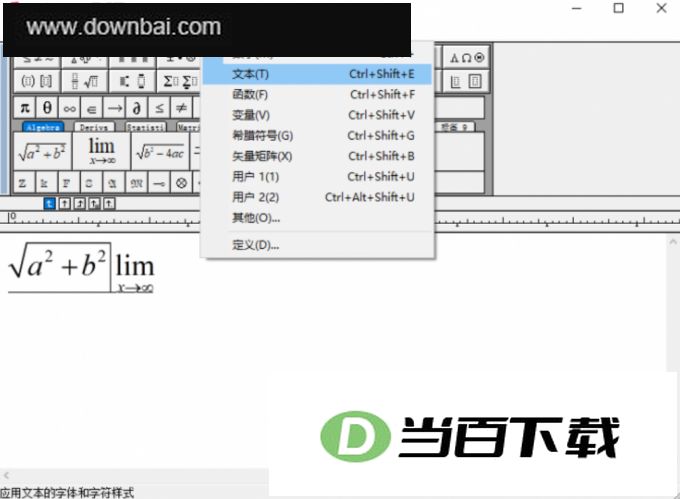
2、此时,就可以直接按下键盘空格键即可输入空格,效果如下。
方法四:同时按着键盘ctrl+tab,效果如下,但此时的空格比较大。
方法五:按键盘CTRL+分号,同样能够插入空格,和方法四相比,此方法插入的空格宽度较小,因此使用的频率也是比较多的。




(您的评论需要经过审核才能显示)
0条评论