
金山pdf独立版电脑版是金山公司推出的一款轻量级PDF阅读工具,体积小巧、占用内存低,打开文件速度很快。它内置了注释、格式转换、内容编辑和签名等多项实用功能,其中编辑功能允许像操作Word那样直接修改PDF里的文字和图片。转换方面,它能把PDF输出为WORD、图片、EXCEL、TXT、PPT等常见格式,注释时也可以插入文字、添加图片。跟普通版本比起来,这个独立版更注重轻便和启动效率,同时保留了PDF合并、拆分、提取页面、加密和签名等能力,适合日常办公中快速处理PDF文档。
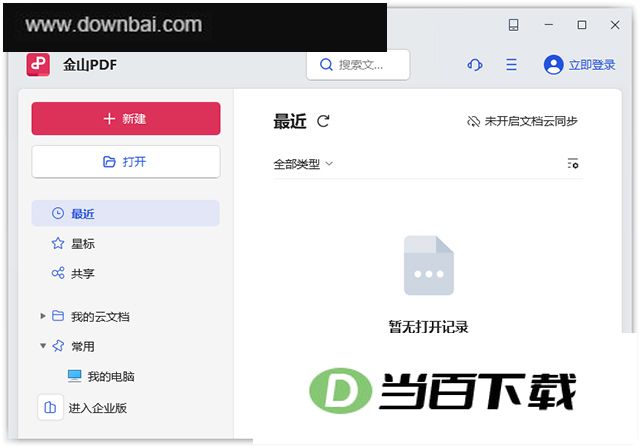
1、非凡的阅读体验
支持选中文字即时翻译,提供护眼与夜间两种阅读配色,还能用幻灯片方式自动翻页,并可将前后文截图放在一起对照查看。
2、全新的注释功能
新增注释工具,支持在文档中插入文字与图片,也能进行高亮、下划线、形状标注和涂改液擦除。
3、优异的转换效果
可完成PDF与Word、Excel、PPT之间的相互转换,也支持图片转PDF、PDF转图片,还能识别扫描件里的文字内容。
1、轻松阅读
选中文字就能翻译,晚上看书有夜间模式,还能像放幻灯片一样自动翻页,怎么读都舒服。

2、批注
批注工具提供多种标注方式,并且支持切换不同的浏览方式来查看这些批注内容。

3、这款工具支持PDF与Word、Excel、PPT、图片、CAD等多种文件格式之间的相互转换。

4、编辑文字
把PDF当作Word来用,想改哪里就改哪里,文档内容调整起来特别顺手。

5、编辑图片
这款工具能对图片做添加、删除、旋转、裁剪以及调整透明度等操作,常用处理需求都覆盖到了。

1、PDF如何添加页码
在顶部菜单栏点开「编辑」选项卡,里面就有「添加页码」这个选项,点进去就能操作了。

2、PDF如何编辑
打开顶部的「编辑」菜单,在里面选择「编辑文字」就能开始修改内容了。

3、PDF添加页码时,点确定无响应
遇到PDF加页码时点确定没反应,可以先试试把软件关掉重新打开;要是还不行,就按Ctrl+Alt+.打开任务管理器,在进程列表里找到wpscloudsvr.exe(19版)或wpscente.exe(独立版)并结束它,之后重新启动客户端再操作。
4、PDF双面打印失败
打开打印界面后,先点一下属性旁边的“i”图标,然后在弹出的窗口里把双面打印勾上就行了。
5、PDF怎么调整文件的页面顺序
通过左侧的缩略图面板,用鼠标直接拖拽就能重新排列各页的前后位置。


(您的评论需要经过审核才能显示)
0条评论