
nsw屏幕录像工具兼具屏幕录制与屏幕监控两项能力,常被用于办公管理、服务器维护以及家长对儿童使用电脑情况的监督等场景。它能够捕捉桌面画面、半透明窗口以及桌面上播放的视频内容,并兼容16色、256色、15位色和16位色等常见色彩模式。该软件允许开机时自行启动,启动后即可在后台自动录制,同时自动记录屏幕上的各类操作变化。录制结束后,用户能自行设定录像效果,也可导出可自行播放的录像文件;程序还提供录像回放支持,内置播放器对此功能有良好的兼容性。由于nsw屏幕录制仅保存屏幕发生变化的部分,并运用了高压缩比算法,因此生成的文件体积往往很小,不必担心给硬盘造成沉重负担。
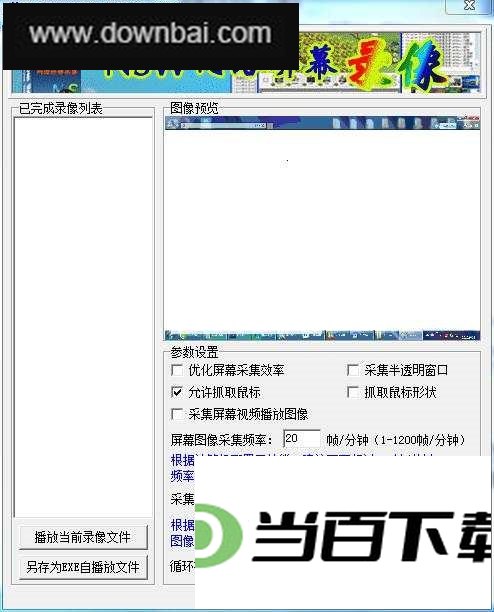
安装完 nsw 屏幕录像后,桌面并不会自动生成快捷方式,因此可以通过以下方式手动启动该程序:
方法一
定位到nsw屏幕录像软件的安装目录,若未做过更改,通常位于C:\Program Files (x86)\NSWREC
2.双击“PalyZMV.exe”就能打开sw格式的屏幕录像文件
方法二
按下 Ctrl+Alt+R 组合键,就能立刻调出该界面。
默认登录口令为12345,启动密码支持用户按需自行更改。
该程序安装后不会自动生成桌面快捷方式,因此想要将其卸载时往往不太方便,下面简要说明一下具体的卸载步骤:
一、启动该工具后,设置界面会率先弹出,此时按下“卸载”按钮就能完成操作。
二、由于Vista、Windows7及更高版本的系统加入了UAC机制,凡涉及底层操作都得先取得管理员权限,并经过交互式授权才能继续。此时便要直接以管理员身份运行安装目录中的NSWSetRec.exe,用它来完成允许卸载的相关操作,步骤如下:
找到NSWSetRec.exe后,用鼠标右键点击它,再从弹出的菜单里选“以管理员身份运行”。
还能在选中文件后右键打开“属性”,切到“兼容性”选项卡,将“以管理员身份运行此程序”一项打上勾,再点确定,同样能让程序以管理员权限启动(Vista、Win7及更高版本的操作逻辑基本一致)
3.完成解除限制的步骤后,就能在控制面板的“添加或删除程序”里对该软件执行卸载了
播放录像文件
在“已完成录像列表”里选好某个录像文件后,按下“播放当前录像文件”按钮,播放器就会启动并开始回放。播放过程中,单击播放窗口能切换到全屏模式,而右键单击则可按原始画面大小显示。如果想让回放快慢有所不同,拖动“播放速率”滑块就能调节速度。
在“暂停”状态下,拖动进度条即可改变录像的播放位置
1、兼容多种色彩模式的显示设备,涵盖16色、256色、15位色、16位色、24位色以及32位色。
2、启动系统后自动开启录像功能
3、支持为软件设定开启密码,未输入正确密码则无法启动程序
4、压缩能力极强,监控文件按每秒一帧录制时,一小时下来体积可控制在几M(常规软件运行状态)到几十M(浏览网页等场景)之间。
5、仅捕捉画面出现变动的部分,若变动幅度不大,生成的录像体积自然也会保持较小。
6、能监视默认桌面屏幕
7、能监视半透明窗口
8、可对桌面屏幕中的视频播放进行监视
9、支持自动循环存档以释放磁盘空间,可设定单段录像的录制长度与循环保存的段落数量
10、所录制的监控视频可导出为独立播放文件,复制到其他电脑后无需借助本软件即可直接观看。
11、可调节“图像质量”,将其调低后,生成的文件体积会变得很小
12、录完像之后不必另寻工具,软件内已配置播放器,可直接用来回放生成的录像文件




(您的评论需要经过审核才能显示)
0条评论